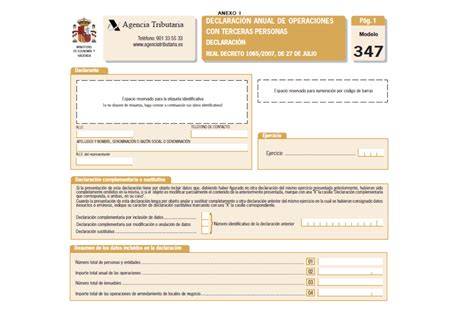
La declaración del Modelo 347, que es la Declaración anual de operaciones con terceras personas, ha sido objeto de diversos aplazamientos en su entrada en vigor, prevista inicialmente para 2009, luego pospuesta a 2010, después a 2012 y finalmente hasta 2014. No obstante, Hacienda ha establecido nuevas obligaciones en este modelo para obtener información más detallada y anticipada, las cuales ya eran aplicables para la declaración del ejercicio 2011.
Una de las necesidades frecuentes al elaborar este impuesto es la posibilidad de agrupar la facturación total de clientes y proveedores que superen los 3.005,06 euros, por trimestres. El plazo para presentar el modelo 347 es hasta el día 2 de abril. El volumen de operaciones trimestral se contabilizará siguiendo los criterios de contabilización de la Ley del IVA. Como norma general, la fecha del devengo del impuesto será la fecha que debemos considerar para determinar un trimestre u otro.
Preparación de la tabla dinámica para el Modelo 347
Para automatizar la agrupación de datos por trimestres en el Modelo 347, partiremos de un listado de las operaciones realizadas durante el año con nuestros proveedores (y de forma análoga para nuestros clientes).
Creación de la tabla dinámica
- En primer lugar, seleccionamos nuestra base de datos y nos dirigimos a la pestaña Insertar > Tabla.
- Luego, nuevamente hacemos clic en la pestaña Insertar > Pivot Table.
- Dejamos el nombre que por defecto nos ofrece Excel y seleccionamos Nueva hoja de cálculo, en vez de seleccionar una ubicación concreta de una hoja ya existente.
- Hacemos clic en Aceptar y aparecerá una nueva hoja con la lista de campos a la derecha.
Estructuración de la tabla dinámica
Procederemos a estructurar nuestra tabla dinámica de la siguiente manera:
- Arrastramos el campo 'FECHA' al área de Filas.
- Arrastramos el campo 'CIF' al área de Columnas.
- Arrastramos el Campo 'Total fra.' al área de Valores.
También es recomendable dar un aspecto tabular al diseño del informe para una mejor visualización.
Tablas Dinámicas en Excel - Todo lo que necesitas saber 😎
Actualización y agrupación de fechas en tablas dinámicas
Es necesario que actualicemos la columna de fechas para que al momento de agruparlas no nos figure error.
Actualizar el formato de fechas
- Seleccionaremos todo el campo de fechas y nos dirigimos a la pestaña Inicio.
- Luego nos vamos a Buscar y seleccionar y hacemos clic en Reemplazar.
- Reemplazaremos el carácter '/' por 'a'.
- Por último, nuevamente realizaremos este procedimiento y reemplazaremos 'a' por '/'.
Al volver a estructurar nuestra tabla dinámica, observaremos que su forma de presentación ha cambiado, creando nuevos campos como Años y Trimestres en el área de filas, los cuales estarán disponibles para la agrupación.
Cómo agrupar fechas por trimestres
Una vez que tengamos estructurada nuestra tabla dinámica y las fechas actualizadas:
- Haremos clic derecho en cualquier celda de la columna que contiene las fechas (o en algún dato del campo fila).
- Seleccionaremos la opción Agrupar del menú contextual.
- Nos aparecerá una ventana en la cual podremos seleccionar si deseamos agrupar por días, meses, trimestres o años. Seleccionaremos Trimestres.
De esta manera, la tabla dinámica presentará los datos agrupados por trimestres, facilitando la elaboración del Modelo 347.
Consideraciones adicionales para el Modelo 347
El Modelo 347 presenta cada registro agrupando por la clave de operación. Esto significa que si tenemos compras y ventas con el mismo CIF, debemos considerar de manera separada el volumen de compras y el volumen de ventas. Por ejemplo, si a un determinado cliente le hemos adquirido 2.500 IVA incluido en compras y a la vez le hemos vendido 4.000 euros, el desglose trimestral de las operaciones presentará un esquema similar a la captura superior, donde se distinguen claramente ambos tipos de operaciones. El volumen total de operaciones es el que tiene que reflejar una suma superior a los 3.005,06 euros, no los valores parciales.