Spotify, la popular plataforma de streaming de música, ofrece una variedad de opciones de personalización, muchas de las cuales pasan desapercibidas para la mayoría de los usuarios. Una de estas funciones, denominada Autoplay, es especialmente útil para quienes desean una experiencia musical continua.
¿Qué es la función Autoplay de Spotify?
La función Autoplay está diseñada para mantener la música reproduciéndose incluso después de que tu lista de reproducción, álbum o selección de canciones haya finalizado. El sistema de Spotify selecciona automáticamente canciones similares a las que estabas escuchando, permitiéndote descubrir nuevo contenido sin tener que intervenir manualmente. Esta característica es ideal para aquellos que disfrutan de tener música de fondo mientras estudian, trabajan o realizan cualquier otra actividad.
Si bien algunos usuarios valoran enormemente la ayuda que ofrece Autoplay, otros prefieren tener un control total sobre la reproducción y no les agrada que la aplicación reproduzca contenido sin su aprobación explícita.
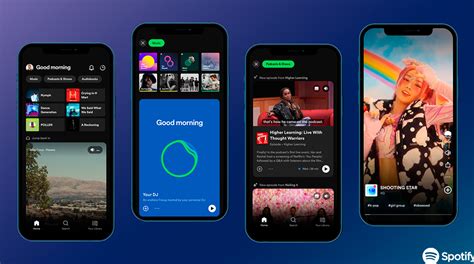
Cómo activar Autoplay en Spotify
Gestionar la función Autoplay en Spotify es un proceso sencillo y varía ligeramente entre la aplicación móvil y la de escritorio.
En dispositivos móviles (teléfono)
- Abre la aplicación de Spotify en tu teléfono.
- Pulsa en el icono que representa tu cuenta, ubicado en la esquina superior izquierda de la pantalla.
- Asegúrate de que la función Autoplay esté activada para que Spotify continúe reproduciendo música cuando termine tu selección actual.
¡Listo! Con estos pasos, Spotify se asegurará de que siempre tengas algo que escuchar.
En ordenadores (Windows o Mac)
- Abre la aplicación de Spotify en tu ordenador.
- Utiliza el ícono de Perfil, situado en la esquina superior derecha de la pantalla.
- Busca la opción Autoplay.
- Haz clic en el interruptor situado a la derecha para activarla (debería ponerse de color verde).
¡Hecho! La función Autoplay estará activa en tu experiencia de Spotify en el ordenador.
Solución de problemas técnicos en Spotify
Si experimentas problemas técnicos al reproducir contenido en Spotify, como mensajes de error tipo "Página no disponible" o "Algo salió mal", puedes probar los siguientes pasos:
Pasos básicos de solución
- Reinicia Spotify: Cierra completamente la aplicación y vuelve a abrirla.
- Actualiza la aplicación: Asegúrate de tener la última versión de Spotify instalada.
- Reinstala la aplicación: Elimina Spotify de tu dispositivo y descárgalo de nuevo desde la tienda de aplicaciones.
Importante: Después de reinstalar la aplicación, deberás volver a descargar tu música y podcasts que tenías guardados para escuchar sin conexión.
Consideraciones adicionales para el uso en el extranjero
Importante: Si pasas más de 14 días en el extranjero, es posible que no puedas reproducir ningún tipo de contenido en Spotify. Para continuar utilizando tu cuenta sin interrupciones, deberás modificar la configuración de tu cuenta, ajustando las preferencias de tu región.
Otras opciones de solución
- Verifica tu conexión a Internet: Asegúrate de que tu conexión sea estable y funcione correctamente.
- Actualiza el sistema operativo de tu dispositivo: Mantén tu teléfono o computadora con el software más reciente.
- Cierra otras aplicaciones: Cierra cualquier aplicación que no estés utilizando activamente, ya que podrían estar consumiendo recursos.
- Borra la caché: Limpia la memoria caché de la aplicación Spotify en tu dispositivo.
Problemas específicos y sus soluciones
A continuación, se abordan algunos problemas más específicos que los usuarios pueden encontrar:
Problemas con el sonido o el volumen
Si tienes dificultades para escuchar el contenido o problemas con el volumen, consulta la sección de ayuda específica sobre "No puedo escuchar Spotify".
Problemas para escuchar sin conexión
Para solucionar inconvenientes relacionados con la escucha de contenido sin conexión, revisa la guía "Escuchar en modo offline".
Problemas con los archivos locales
Si los problemas están relacionados con la reproducción de tus archivos de música locales, busca asistencia en la sección "Archivos locales".
Canciones aparecen en gris
Si notas que las canciones aparecen en gris y no puedes reproducirlas, considera lo siguiente:
- Verifica el Modo offline: Asegúrate de que tu dispositivo no esté en modo offline.
- Comprueba tu conexión a Internet: Verifica tu conexión o prueba a conectarte a una red Wi-Fi diferente.
- Disponibilidad en tu mercado: Las canciones pueden aparecer en gris si no están disponibles en tu región o mercado actual.
- Prueba en otro dispositivo: Comprueba si el problema se repite en otro dispositivo o al utilizar el reproductor web de Spotify. Si el problema es exclusivo de un dispositivo, es probable que la causa esté allí.