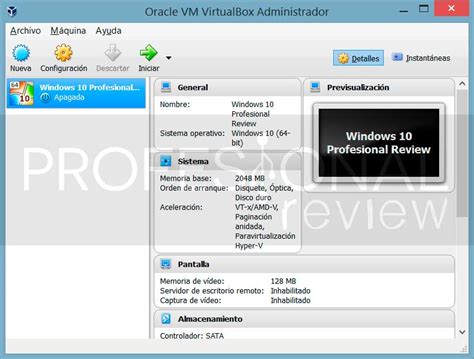
Cuando una máquina virtual en VirtualBox, especialmente una como Kali Linux, se aborta inesperadamente, puede ser frustrante. Un usuario reportó: "De un día para el otro despues de estar trabajando con una máquina virtual normalmente, apago el equipo y al día siguiente cuando vuelvo a seguir trabajando con la máquina virtual, me da un error cuando pulso el botón 'Iniciar'". Este error se manifiesta a menudo con un mensaje que indica: "Presione Aceptar si quiere apagar la máquina o presione Ignorar si quiere dejarla tal y como está para depurar el error. Note que la depuración requiere de conocimiento especial y herramientas, por lo que se recomienda presionar Aceptar". Afortunadamente, existen varias causas comunes y soluciones para este problema.
Causas y Soluciones
1. Interferencia del Software Antivirus (Avast/AVG)
Una de las causas más frecuentes de los abortos de máquinas virtuales en sistemas operativos host como Windows 7 es la interferencia de software antivirus como AVG o Avast. Muchos usuarios han reportado problemas similares en hosts de Windows 7.
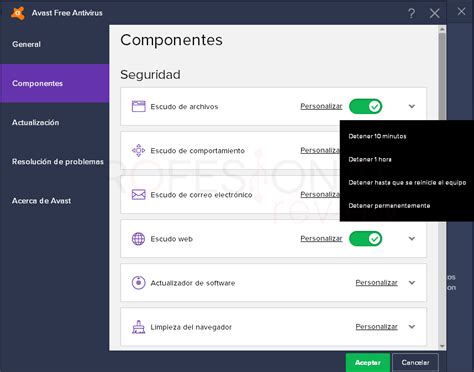
Una actualización reciente de estos programas antivirus puede haber añadido o habilitado una característica que utiliza la virtualización asistida por hardware (VT-x/AMD-v) para sus funciones de escaneo. Naturalmente, esto interfiere con otros usuarios de VT-x/AMD-v, incluyendo VirtualBox.
Un usuario confirmó: "Es una buena información, yo tengo instalado el AVAST. Y puede ser porque nunca tuve un problema y ahora (tengo 4 máquinas virtuales) y me tira errores en cualquiera." El mismo usuario experimentó el error incluso después de actualizar Avast y con todos los escudos del antivirus apagados, y notó una correlación con la apertura de Google Chrome.
Solución: La característica de virtualización de hardware de Avast/AVG debe ser desactivada. Un usuario resolvió el problema al "destildar la opción 'Activar virtualización asistida por hardware' en AVAST y reiniciar la PC". Después de esto, "abrió VirtualBox y hasta ahora no le ha dado ningún error y está estable como antes".
2. Configuración Insuficiente de Memoria RAM para Kali Linux
Al intentar instalar o ejecutar Kali Linux en VirtualBox, uno de los problemas comunes es que la máquina virtual se aborta durante el proceso. Esto a menudo se debe a una asignación insuficiente de memoria RAM.
Aunque es posible ejecutar Kali con menos memoria de la recomendada en ciertas fases, durante la fase de instalación, "todo se ejecuta desde la memoria". Por lo tanto, si la VM se aborta al intentar instalar Kali Linux, es probable que se necesite más RAM.
Solución: Aumentar la cantidad de memoria RAM asignada a la máquina virtual de Kali Linux. Se recomienda asignar la máxima cantidad de memoria que sea factible para el sistema host, especialmente durante la instalación.
3. Problemas de Permisos con Dispositivos de Audio (Especialmente en OS X)
En algunos casos, especialmente en sistemas operativos host como OS X, el error de "máquina virtual abortada" puede estar relacionado con problemas de permisos al acceder a los dispositivos de audio.
Un usuario con este problema en OS X reportó que "Disabling audio worked. There is a permissions problem in accessing the audio devices. VirtualBoxVM crashes instead of gracefully letting the user know."
Solución: Desactivar el audio para la máquina virtual. Si la VM se inicia correctamente después de desactivar el audio, el problema es de permisos. Se podría investigar cómo otorgar permisos adecuados a VirtualBox para acceder a los dispositivos de audio en el sistema host, o simplemente dejar el audio deshabilitado si no es crítico para el uso de la VM.
4. Virtualización Asistida por Hardware (VT-x / AMD-V) Desactivada en BIOS
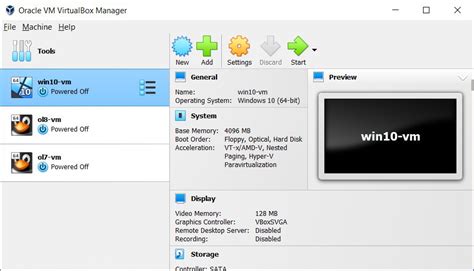
VirtualBox requiere que la función de virtualización asistida por hardware esté habilitada en la BIOS/UEFI de la máquina host para un rendimiento óptimo y para evitar errores de aborto.
Si esta opción no está habilitada, la máquina virtual no podrá aprovechar las capacidades de virtualización del procesador y puede abortar o no iniciarse correctamente. Un mensaje común que puede aparecer es que no tienes habilitado "VT-x - AMD-V" en la BIOS.
Solución: Acceder a la configuración de la BIOS/UEFI de tu computadora host (normalmente presionando una tecla como F2, Supr, F10 o F12 durante el arranque) y buscar las opciones relacionadas con la virtualización. Habilita las opciones como Intel VT-x, Intel Virtualization Technology, AMD-V o SVM Mode.
5. Máquina Virtual "Inaccesible" o Problemas con Extensiones de Archivo Ocultas
Aunque no siempre resulta en un aborto directo, el estado de "inaccessible" para una máquina virtual puede estar relacionado con la forma en que el sistema operativo host maneja las extensiones de archivo.
Un usuario reportó que su "virtual box dice que kali linux es inaccessible." En sistemas Windows, la configuración predeterminada de Microsoft para ocultar las extensiones de archivo conocidas puede generar confusión al identificar los archivos de configuración de VirtualBox.
Solución: Habilitar la visualización de todas las extensiones de archivo en el Explorador de Windows. Esto ayuda a identificar correctamente el archivo .vbox de la máquina virtual y otros archivos relacionados.

tags: #kali #linux #abortada #en #virtualbox