Windows 10 integra de forma frecuente nuevas funciones dentro de su sistema o aplicaciones generales con un enfoque en optimizar el uso del usuario final simplificando muchas de las tareas tradicionales. Una de estas funciones integradas es la reproducción automática de los medios que se conectan al equipo.
Esta reproducción automática en Windows 10 detectará de forma automática el tipo de disco o medio insertado y en base a este realiza automáticamente la acción solicitada. Si bien esta función busca optimizar la experiencia del usuario, en algunas ocasiones puede ser conveniente deshabilitarla por razones de seguridad, privacidad o simplemente para tener un control manual sobre los dispositivos conectados.
Métodos para Deshabilitar la Reproducción Automática
Desde la Aplicación de Configuración
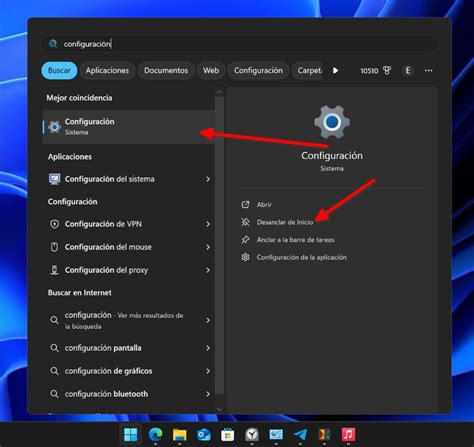
La aplicación Configuración es un punto central desde donde podremos administrar muchos parámetros del sistema. Para hacer uso de esta opción, iremos al menú Inicio y allí seleccionamos Configuración.
Dentro de la aplicación de Configuración, podemos buscar la opción de "Reproducción automática". Nos encontraremos con lo siguiente: Podemos ver que a través del Panel de control encontramos una forma mucho más detallada para definir cada acción en base al tipo de medio conectado y al tipo de elemento a reproducir.
Si no deseamos usar más la reproducción automática, debemos desmarcar la casilla “Usar la reproducción automática para todos los medios y dispositivos”. Esto desactivará la función para todos los medios y dispositivos que se conecten al equipo.
Mediante el Editor de Políticas de Grupo Local (para ediciones Pro y Enterprise)
Esta es una opción disponible en las ediciones Pro y Enterprise de Windows 10. Para hacer uso de este método, combinaremos las teclas Windows + R y ejecutamos el comando gpedit.msc.
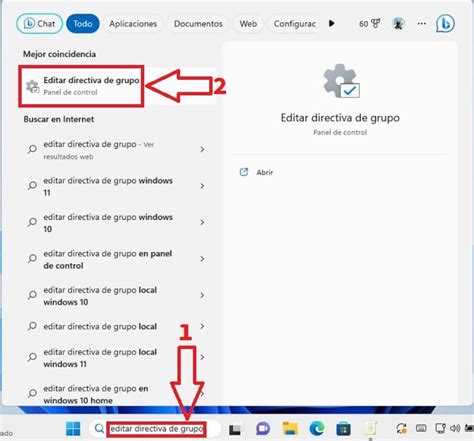
Una vez abierto el Editor de Políticas de Grupo Local, deberemos navegar a la siguiente ruta:
- Configuración del equipo
- Plantillas administrativas
- Componentes de Windows
- Políticas de reproducción automática
En el panel derecho, haremos doble clic en la política "Desactivar Reproducción automática". En la ventana que aparece, seleccionaremos la opción "Habilitada" para desactivar la reproducción automática y luego haremos clic en "Aplicar" y "Aceptar". Reinicia el equipo para que los cambios surtan efecto.
A través del Editor del Registro de Windows
Otra forma avanzada de deshabilitar la reproducción automática es modificando el registro de Windows. Este método debe realizarse con precaución, ya que una edición incorrecta puede afectar el funcionamiento del sistema.
Para iniciar el Editor del Registro, combinaremos las teclas Windows + R y en la casilla Abrir escribe regedit y pulsa Intro.
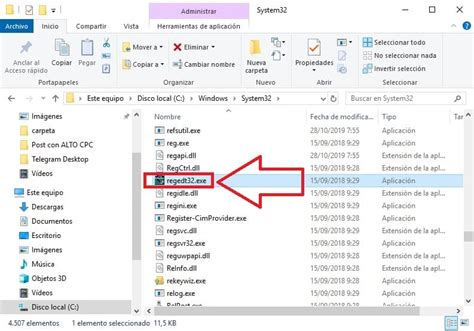
Una vez en el Editor del Registro, navegaremos a la siguiente ruta:
- HKEY_CURRENT_USER\SOFTWARE\Microsoft\Windows\CurrentVersion\Policies\Explorer
En el panel derecho de esta clave, comprueba si existe el valor REG_DWORD llamado NoDriveTypeAutoRun. Si existe, haz doble clic en él y asegúrate de que su contenido sea 145 en valor decimal.
Si el valor NoDriveTypeAutoRun no aparece, deberemos crearlo para deshabilitar la reproducción automática:
- Haz clic derecho en un espacio vacío del panel derecho.
- Selecciona "Nuevo" > "Valor de DWORD (32 bits)".
- Nombra el nuevo valor como NoDriveTypeAutoRun.
- Haz doble clic en él y establece sus "Datos del valor" en 145, asegurándote de que la base esté seleccionada como "Decimal".
- Pulsa "Aceptar".
El valor 145 (decimal) desactiva la reproducción automática para todos los tipos de unidades. Reinicia el equipo y comprueba que la reproducción automática para memorias USB ha sido deshabilitada.
tags: #deshabilitar #reproduccion #automatica #memoria #usb #windows