Es un desafío seguir el rastro a lo que te gusta con la gran cantidad de música y videos disponibles hoy en día. Esta es la situación en la que las listas de reproducción aparecen para ofrecer una solución.
¿Qué es una Lista de Reproducción?
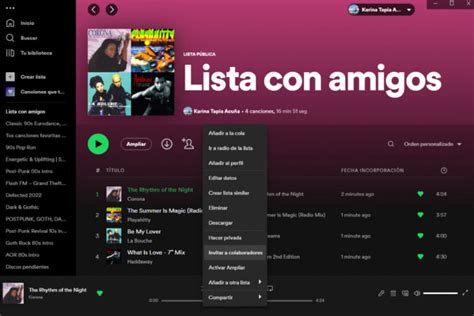
Una lista de reproducción es una compilación de canciones o archivos multimedia de tu biblioteca que tienen un atractivo específico para ti. Puedes organizarlas por género, artista, estado de ánimo o según tu preferencia. Por ejemplo, es posible crear una lista de reproducción para una fiesta en casa o una para conducir. Al escuchar la música de un CD, se reproduce una canción tras otra, lo cual es el principio fundamental de una lista de reproducción: una lista de archivos multimedia que se reproducen en el orden indicado.
Métodos para Crear Listas de Reproducción en Windows
Creación Directa desde el Explorador de Archivos
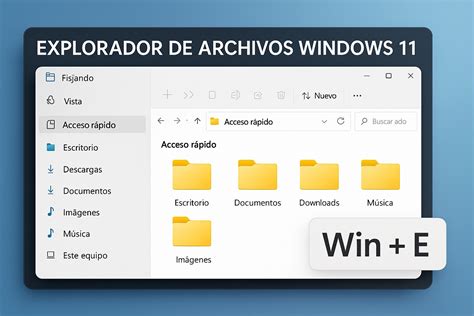
Puedes iniciar la creación de una lista de reproducción directamente desde el Explorador de archivos. Para ello, selecciona los archivos que deseas incluir y haz clic con el botón derecho del ratón sobre ellos.
Utilizando el Reproductor de Windows Media
El Reproductor de Windows Media ofrece varias formas de crear y gestionar listas de reproducción, lo que te permite organizar tu colección musical de manera eficiente.
Desde la Vista de Reproducción en Curso
Una de las maneras de crear una lista de reproducción es a través de la vista de Reproducción en curso. Para ello, pulsa con el botón derecho del ratón sobre la ventana del Reproductor de Windows Media y selecciona la opción "Mostrar lista". Esta acción revelará el panel donde puedes gestionar tu lista de reproducción actual.
Desde la Vista de Biblioteca
En la vista de Biblioteca del Reproductor de Windows Media, encontrarás la opción "Crear lista de reproducción" en la barra de herramientas. Al pulsarla, aparecerá una nueva lista en el panel de navegación izquierdo, lista para ser completada. Otra forma de incluir archivos a una lista es seleccionarlos y hacer clic con el botón derecho del ratón, y luego arrastrarlos.
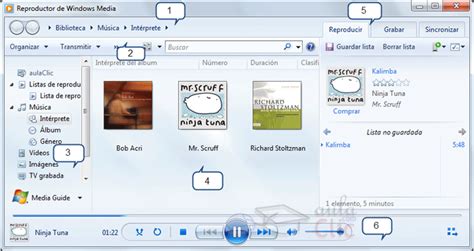
Si te fijas en la zona de la derecha, aparece un panel con tres pestañas para distintas posibilidades: Reproducir, Grabar y Sincronizar. Para crear una lista de reproducción, también podemos situarnos en la opción Reproducir. Lo único que tendremos que hacer es arrastrar los archivos que queramos agregar hasta la zona del panel de reproducción.
Modificación y Gestión de Listas de Reproducción
Edición de Elementos
Una vez creada, puedes modificar la lista desde el propio panel del Reproductor de Windows Media. Es posible suprimir elementos con la tecla SUPR u ordenarlos a tu gusto, arrastrando los elementos hasta la posición deseada. También se pueden agregar canciones a la lista de reproducción arrastrando las canciones de tu biblioteca hacia el nombre de la lista de reproducción en el menú a la izquierda o al darle clic con la derecha encima de las canciones y al elegir "Agregar a lista de reproducción". Puedes combinar algunas listas de reproducción al darle clic al botón "Menú" que aparece cuando rondas el nombre de una lista de reproducción y luego escoger "Agregar lista de reproducción a lista de reproducción".
Crear y editar listas de reproducción con windows media player- video 2.wmv
Opciones de Guardado y Gestión
- Guardar lista: Si la guardas, la verás en el panel de navegación de la izquierda, dentro del apartado Listas de reproducción. Para ejecutarla, solo tendrás que hacer doble clic sobre ella.
- Borrar lista: Elimina una lista de reproducción existente.
- Reproducir en: Permite elegir dónde reproducir la lista.
- Opciones de lista: Permite ocultar el panel, ordenar los elementos en base a diferentes criterios o de forma aleatoria, etc. También nos habla de los elementos omitidos, podemos activar la opción "Preguntarme si deseo quitar al guardar" y "Omitir durante la reproducción". Los elementos omitidos son aquellos que hemos pasado pulsando el botón "Siguiente" durante la reproducción.
Creación de Listas de Reproducción Automáticas
Además de las listas personalizadas, el Reproductor de Windows Media permite crear listas de reproducción automáticas, de forma que el sistema se encargue de seleccionar qué reproducir. Desde la ventana "Nueva lista de reproducción automática", elegirás el Nombre de la lista y los criterios de selección. Un criterio puede ser, por ejemplo, "Género" y el valor "Jazz". De este modo, no importa si cada día añades nuevas canciones de jazz a tu biblioteca de música, la lista se actualizará con todas ellas. En algunos casos, la lista de reproducción se forma automáticamente sin que nosotros la hayamos creado, basándose en la información de una canción para crear automáticamente una lista de canciones similares.