Gestionar grandes volúmenes de archivos, ya sea para proyectos de traducción o para organizar nuestra biblioteca musical, requiere métodos eficientes. En este artículo, aprenderemos cómo automatizar la creación de listas a partir de carpetas en Windows y cómo gestionar listas de reproducción avanzadas en aplicaciones especializadas como Anytune.
Generar listados de archivos automáticamente en Windows
Si tenemos una carpeta con una cantidad de archivos enorme y queremos pasar los títulos a un listado de texto o incluso a una hoja de Excel, podemos hacerlo de forma automática sin necesidad de software complejo.
Pasos para listar archivos mediante consola
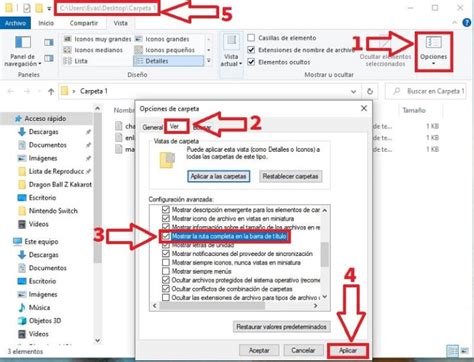
- Nos situamos en la carpeta con el contenido que queremos listar y pinchamos en un espacio en blanco en la barra de direcciones de la ventana del explorador.
- Se pondrá la dirección de color azul. Escribe "cmd" y presiona Enter. Con esto se abrirá una consola en la ubicación donde están tus archivos. Nota: Esta forma de abrir una consola solo es posible a partir de Windows Vista.
- Para generar el listado, puedes usar comandos específicos o herramientas de automatización. El sistema puede generar un archivo llamado 000_lista.txt el cual contiene la lista de los nombres de los archivos de tu carpeta.
Cuando trabajamos como traductores freelance, muchas veces los clientes nos envían grandes cantidades de archivos para cotizar o traducir en equipo. Es fundamental tener una lista para hacer la cotización y después repartirlos o hacer el seguimiento. Este truco no solo sirve para crear listas de archivos, sino que también genera listas de carpetas.
Gestión de listas de reproducción en Anytune
Para usuarios que buscan un control más profundo sobre su música, Anytune permite reproducir canciones y gestionar listas directamente desde la biblioteca o mediante archivos importados. Es importante distinguir entre las listas de la biblioteca musical del dispositivo y las listas internas de Anytune.
Organización y jerarquía
En Anytune, puedes crear listas de reproducción y carpetas. Las carpetas contienen listas de reproducción y las listas de reproducción contienen canciones.
- Las listas y carpetas creadas en Anytune se guardan como parte de los datos de configuración de la app y no afectan a la biblioteca de música original de tu dispositivo.
- Para añadir canciones: toca el signo verde de "más" (+), utiliza los comandos Mover o Copiar, o selecciona "Nueva lista de reproducción" y asígnale un nombre personalizado.
- Para gestionar el orden, elige el modo "Manual" si deseas arrastrar las canciones a la posición deseada.
Consideraciones sobre la sincronización y edición
Anytune no puede añadir, eliminar ni modificar el contenido original de tu biblioteca musical. Si usas la sincronización de iTunes o la app Música de Apple, es posible que necesites tocar el botón de actualización en Anytune para reflejar los cambios.
Puntos clave sobre la edición:
| Acción | Efecto en Anytune |
|---|---|
| Eliminar de "Todas las canciones" | Se eliminan ajustes, marcas, letras y, si el archivo fue importado directamente, el archivo de audio. |
| Eliminar de una lista específica | La canción permanece en "Todas las canciones" y en la biblioteca original. |
| Orden aleatorio (Barajar) | Anula el orden preestablecido diseñado manualmente. |
COMO HACER QUE UN EVENTO ENTRE Y SALGA SIN AFECTAR LA PROGRAMACION BASE (RADIOBOSS).
Si estás repasando una lista de canciones, puedes activar la opción "Ir a la siguiente pista". Al combinar esto con "Detener al final de la pista", la música se pausará al concluir una canción y, al presionar play nuevamente, comenzará la siguiente, lo cual es ideal como mando a distancia para actuaciones.