¿Adquirió recientemente un nuevo dispositivo Samsung y se pregunta cómo funciona su reproductor de video? Muchos usuarios de Samsung se encuentran en ese escenario, especialmente los primerizos. Dado que se desarrollaron varias aplicaciones y se actualizan continuamente, puede resultar difícil mantenerse al día. Por eso, hemos creado esta publicación para ayudarle a entender la configuración y el uso del reproductor de video de Samsung, así como otras funcionalidades de reproducción.

Explorando los Paneles Multimedia y Dispositivos en Samsung
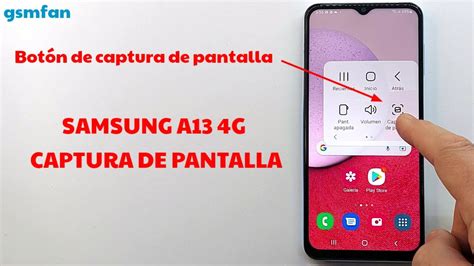
Los dispositivos Samsung ofrecen un control avanzado sobre la reproducción multimedia y los dispositivos conectados directamente desde el panel rápido. El anterior panel de SmartThings ha sido reemplazado por los nuevos paneles Multimedia y Dispositivos, lo que nos permite ver más de cerca lo que está sucediendo y gestionar mejor nuestras interacciones.
Panel Multimedia: Control de la Reproducción en Curso
Una vez que el panel Multimedia esté configurado para usar, puede ver los archivos multimedia actuales que se están reproduciendo en el teléfono, como las canciones de Spotify o Google Play Music. Si tiene más de un dispositivo de audio Bluetooth conectado, aparecerá un círculo al lado de cada uno, permitiendo una gestión individual. Puede, por ejemplo, controlar Spotify en su televisor usando su teléfono con el panel Multimedia.
Panel Dispositivos: Gestión de Dispositivos Conectados
Si tener un lugar especial solo para dispositivos de audio no fuera suficiente, también hay un lugar para todos sus otros dispositivos conectados. Desde aquí, puede controlar sus dispositivos SmartThings directamente desde su panel rápido.
Integración de su Televisor y Dispositivo Móvil Samsung
Su televisor y su móvil, todo tiene un comienzo. Hay veces en las que el mando está muy lejos, o tal vez esté acostumbrado a la interfaz de su smartphone. Usted hace videos increíbles con su smartphone, ¿por qué no disfrutarlos en su televisor? Disfrute de su TV donde quiera.
Samsung - ¿Cómo conectar tu Smart TV a tu teléfono?
Conectar su Móvil Samsung al Televisor
Para conectar su móvil al televisor y disfrutar de sus contenidos en una pantalla más grande, siga estos pasos:
- Si le aparece una ventana emergente, pinche en AÑADIR AHORA para conectar su móvil al televisor.
- Si es necesario, seleccione Permitir en el televisor para dar permiso al teléfono para conectarse.
Si no ve la ventana emergente, puede que necesite iniciar la conexión manualmente.
Ver TV en el Móvil
Seguro que se ha perdido más de una escena porque estaba lejos del televisor. Ahora puede ver sus películas y programas favoritos directamente en su dispositivo móvil:
- Pincha en el menú inferior.
- Pincha en "Ver TV en el móvil".
Así, por fin podrá ver sus películas sin necesidad de despertar a los vecinos.
Reproducir Sonido del TV en el Móvil
Si desea escuchar el audio de su televisor a través de su dispositivo móvil, siga estos pasos:
- Pincha en el menú inferior.
- Selecciona "Reproducir sonido de tu TV en el móvil".

Uso del Reproductor de Video Samsung
Samsung Video Player es una aplicación de reproducción multimedia predeterminada en smartphones y tablets Samsung. Está diseñada para ofrecer a los usuarios una experiencia de reproducción de vídeo fluida y cómoda. Además, es compatible con una amplia variedad de formatos de vídeo y ofrece diversas funciones para mejorar la experiencia de visualización. También le permite ver todos sus videos grabados, incluidos los que descargue en su dispositivo Samsung.
Formatos Compatibles con Samsung Video Player
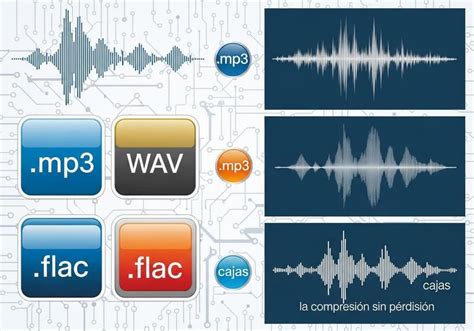
Samsung Video Player es compatible con una extensa lista de formatos multimedia. A continuación, se detallan los formatos de contenedor y los códecs de video y audio más comúnmente admitidos:
Formatos de Contenedor de Video Comúnmente Admitidos:
- MP4 (.mp4) - El más ampliamente soportado.
- MKV (.mkv)
- AVI (.avi)
- 3GP (.3gp)
- MOV (.mov)
- FLV (.flv)
- VOB (.vob)
- WMV (.wmv)
- ASF (.asf)
- TS/TP/TRP (.ts, .tp, .trp) - Para flujos de transporte.
- WebM (.webm)
Códecs de Video Comúnmente Admitidos:
- H.264 AVC (Línea base, Principal, Perfil alto)
- H.265 HEVC (Principal, Perfil Main10) - Cada vez más común para una mayor eficiencia.
- VP8
- VP9
- AV1 (en versiones más nuevas de Android, normalmente Android 10+)
- MPEG-1 / MPEG-2
- H.263
- VC-1 (Video de Windows Media 9)
- JPEG en movimiento
Códecs de Audio Comúnmente Admitidos:
- AAC LC, HE-AACv1 (AAC+), HE-AACv2 (AAC+ mejorado)
- MP3 (Capa de audio MPEG-1 III)
- AC3 (Dolby Digital)
- EAC3 (Dolby Digital Plus)
- LPCM
- ADPCM (IMA, MS)
- WMA
- Opus
- AMR-NB, AMR-WB
Guía Práctica: Cómo Usar el Reproductor de Video Samsung
A continuación, le presentamos una guía sobre cómo usar Samsung Video Player y realizar tareas comunes con él.
Cómo Reproducir un Video
- En primer lugar, abra el Reproductor de video Samsung en su dispositivo.
- Explore el almacenamiento interno o la tarjeta SD para encontrar el archivo de video que desea reproducir.
- Seleccione el video que desea ver. El reproductor de video Samsung abrirá el video y comenzará a reproducirlo automáticamente.
- Finalmente, puede usar los controles en pantalla para pausar, reproducir, ajustar el volumen o saltar hacia adelante o hacia atrás.
Cómo Agregar Subtítulos
Otra tarea que puede realizar en Samsung Video Player es agregar subtítulos. Mejore su experiencia de reproducción utilizando la guía sobre cómo habilitar subtítulos en sus videos:
- Primero, asegúrese de que el archivo de subtítulos (comúnmente en formato SRT) tenga el mismo nombre que el archivo de video. Además, asegúrese de que esté ubicado en el mismo directorio que el video.
- Abra el video que desea ver en Samsung Video Player. Mientras se reproduce el video, toque la pantalla para revelar los controles de reproducción.
- Seleccione el botón de Subtítulo (CC). Si el archivo de subtítulos tiene el nombre correcto, Samsung Video Player detectará y mostrará los subtítulos.
Cómo Cambiar el Audio
Con Samsung Video Player, también puede personalizar sus preferencias de audio. Especialmente si su video tiene múltiples opciones de audio, puede cambiar fácilmente entre diferentes pistas de audio. Para hacerlo, siga la guía a continuación:
- Abra el video que desea ver en su aplicación Samsung Video Player.
- Luego, toque la pantalla mientras se reproduce el video para mostrar los controles de reproducción.
- Toque el icono de Audio para ver una lista de pistas de audio disponibles.
- Si su video tiene múltiples opciones de audio, elija la que prefiera.
Cómo Cambiar el Reproductor de Video Predeterminado
Si bien Samsung Video Player es el reproductor predeterminado en los dispositivos Samsung, puede elegir un reproductor de video alternativo si lo desea. He aquí cómo hacerlo:
- Lance la Tienda Google Play y busque su aplicación de reproducción de video alternativa preferida.
- Ahora, navegue hasta la página de Ajustes de su dispositivo.
- Desplácese hacia abajo y seleccione Aplicaciones.
- Después de eso, busque y elija Reproductor de vídeo Samsung.
- Toque en la opción Establecer por defecto o Abrir por defecto.
- Por último, elija el reproductor de video alternativo que instaló de la lista de aplicaciones disponibles.
¡Y eso es! Ahora ha aprendido a utilizar el reproductor de vídeo Samsung, así como a reproducir videos, agregar subtítulos, cambiar pistas de audio y cambiar el reproductor de video predeterminado como desee.
Configuración del Reproductor de Video Samsung
Para personalizar su experiencia de reproducción de video, estas son las configuraciones del Samsung Video Player que necesita conocer, accesibles generalmente desde la sección Más opciones del reproductor de video:
- Reproducir automáticamente el siguiente vídeo - Reproduce el siguiente vídeo automáticamente.
- Vídeos de repetición automática - Reproduce el vídeo actual una y otra vez.
- Reproducción en segundo plano - Reproduce el vídeo actual en segundo plano.
- Acerca del reproductor de vídeo - Obtenga más información sobre el reproductor de vídeo Samsung.
Resolución de Problemas Comunes del Reproductor de Video Samsung
Cuando su reproductor de video en Samsung no funciona, varias razones pueden provocarlo. Algunas causas comunes son fallas de aplicaciones, versiones desactualizadas, formatos dañados o no compatibles, y más. Para solucionar estos problemas, pruebe los siguientes métodos:

Consejo 1: Reinicie el Dispositivo Samsung
Un simple reinicio puede resolver problemas relacionados con la aplicación.
Consejo 2: Actualice el Reproductor de Video
Asegúrese de que su aplicación Samsung Video Player esté actualizada. Visite Google Play Store o Samsung Galaxy Store para buscar actualizaciones.
Consejo 3: Verifique el Formato del Archivo de Video
Verifique si Samsung Video Player admite el video que desea reproducir. Aunque es compatible con varios formatos, es posible que algunos formatos menos comunes no sean compatibles.
Consejo 4: Reinstale la Aplicación
Si los problemas persisten, puede desinstalar y descargar Samsung Video Player nuevamente desde la tienda de aplicaciones.
Consejo 5: Borrar Caché y Datos
Vaya a la configuración de su dispositivo y navegue hasta Aplicaciones o Gestor de aplicaciones. Luego, busque Reproductor de vídeo Samsung y borre su caché y sus datos. Reinicie la aplicación después.
Reproducción de Videos en Otros Formatos en un Teléfono Samsung
Como mencionamos anteriormente, Samsung Video Player solo es compatible con algunos formatos de video específicos. Si desea reproducir otros formatos de video en su dispositivo Samsung y el reproductor predeterminado no los soporta, tiene dos métodos principales.
Uso de un Convertidor de Video: Ultimate Video Converter
Una opción es conseguir un convertidor de video para transcodificar otros archivos de video a formatos compatibles con Samsung Video Player. Para ello, una herramienta recomendada es Ultimate Video Converter. Es la herramienta que necesita para convertir prácticamente cualquier formato de video a formatos optimizados para su reproducción en teléfonos y tabletas Samsung Galaxy.
Esto se logra gracias a su amplia compatibilidad con diversos formatos de video de salida, como MP4, MKV, AVI, MOV, 3GP, FLV, WMV y más. Además, ofrece prácticos ajustes preestablecidos específicos para cada dispositivo que ajustan automáticamente parámetros como la resolución, el códec y la tasa de bits, garantizando que los videos convertidos se reproduzcan con fluidez y buena calidad en dispositivos Samsung sin necesidad de conocimientos técnicos.
Samsung - ¿Cómo conectar tu Smart TV a tu teléfono?
Pasos para Usar Ultimate Video Converter:
- Primero, debe descargar e instalar este programa, tanto en una PC con Windows como en una Mac. Una vez instalado, ábralo. Verá un botón que dice "Agregar archivos" en la pantalla principal. Haga clic en él y busque todos los archivos de video que desee convertir.
- Busque el menú desplegable Formato de salida cerca de la esquina inferior izquierda. Seleccione el formato Samsung compatible con su dispositivo, ya sea un Samsung Galaxy, un Samsung Note, un Samsung Tab o cualquier otro. Verá varias opciones listas para usar dentro de esa categoría de Samsung. Todas están configuradas para diferentes modelos de Samsung y suelen usar algo como "Samsung H.264".
- Antes de pulsar el botón grande, puede elegir dónde quiere que se guarden todos sus videos recién convertidos en su ordenador. Solo busque la opción Guardar en en la parte inferior. Una vez que eso esté listo, haga clic en el botón Convertir todo. El software comenzará a funcionar y a convertir sus videos Samsung.
- ¡Listo! Una vez que todo esté convertido, tendrá archivos de video listos para su dispositivo Samsung. Ahora puede transferirlos fácilmente a su Samsung con un cable USB.
Alternativas al Reproductor de Video Samsung
Si busca opciones más avanzadas o simplemente prefiere otro reproductor, existen excelentes alternativas al reproductor de video predeterminado de Samsung.
1. Reproductor MX (MX Player)
MX Player es un reproductor de vídeo alternativo y una opción popular para los usuarios de Samsung. Ofrece muchas funciones, como velocidad de reproducción y controles de gestos, compatibilidad con subtítulos y más. Ofrece una excelente reproducción de vídeo que tiene una interfaz elegante y fácil de usar. Sin embargo, tenga en cuenta que MX Player no siempre está disponible en Google Play Store y puede requerir la descarga desde un sitio de terceros.
2. VLC (VideoLAN Client)
VLC es un conocido programa gratuito y de código abierto. La característica notable de esta aplicación es que admite una amplia variedad de formatos de vídeo. También ofrece controles de velocidad de reproducción, admite subtítulos y tiene ecualizador de audio y video. Además, los usuarios pueden ver videos a través de Internet utilizando su función de transmisión integrada. Sin embargo, algunos usuarios encuentran compleja su interfaz de usuario y la aplicación puede presentar fallos ocasionalmente.

Preguntas Frecuentes sobre el Reproductor de Video Samsung
¿Samsung tiene un reproductor de video?
Por supuesto que sí. Los dispositivos Samsung normalmente vienen preinstalados con la aplicación Reproductor de vídeo Samsung para reproducción de vídeo.
¿Dónde está el reproductor de video en Samsung Galaxy?
El reproductor de vídeo del Samsung Galaxy se puede encontrar en la carpeta Aplicaciones o Apps desde la pantalla de inicio.
¿MX Player es mejor que el reproductor de video Samsung?
MX Player es mejor si prefiere un reproductor de vídeo con funciones más avanzadas y una interfaz de usuario personalizable. Pero si es un usuario ocasional de un reproductor de vídeo, puede estar satisfecho con el reproductor predeterminado de su dispositivo. La elección de un reproductor de vídeo depende de sus preferencias y necesidades.
¿Cómo poner Samsung Video Player en su pantalla de inicio?
- Deslice el dedo hacia arriba desde la pantalla de inicio para abrir el cajón de aplicaciones.
- Encuentre la aplicación Reproductor de vídeo.
- Mantenga pulsado el icono de la aplicación Reproductor de vídeo.
- Arrastre el icono al lugar deseado en su pantalla de inicio y levante el dedo para colocarlo.
¿Cómo cambiar el idioma en Samsung Video Player?
El idioma de la aplicación Samsung Video Player suele coincidir con el idioma del sistema de su teléfono. Para cambiarlo, vaya a la aplicación de su teléfono Ajustes > Administración general > Idioma y entrada > Idioma. Luego, seleccione su idioma preferido. Para el idioma del audio y los subtítulos del video, revise las opciones del reproductor durante la reproducción.
tags: #configuracion #reproduccion #movil #samsung