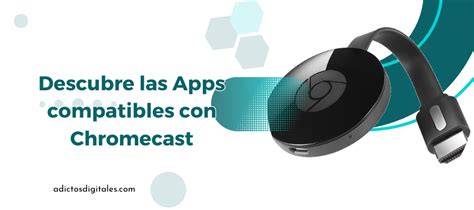
Google Chromecast es un reproductor de medios digitales diseñado para transmitir contenido multimedia a tu Televisor de Alta Definición (HDTV). Para su funcionamiento, requiere una conexión inalámbrica a través de Internet, y puede ser controlado desde una computadora, tableta o teléfono inteligente conectados a la misma red.
Configuración Inicial de tu Dispositivo Chromecast
Antes de poder transmitir contenido, es fundamental configurar correctamente tu Chromecast. Aquí te explicamos los pasos básicos:
- Conecta tu dispositivo Chromecast a una ranura HDMI disponible en tu HDTV. Asegúrate de que también esté conectado a una fuente de alimentación.
- Verifica la pantalla de inicio. Cuando tu reproductor multimedia digital Chromecast esté conectado de forma segura al televisor, verás la pantalla de inicio de Chromecast, que mostrará el nombre de tu red Wi-Fi en la parte inferior de la pantalla.
- Conecta tus dispositivos a la misma red Wi-Fi. Es crucial que tu dispositivo Android o Apple, así como tu computadora, estén conectados a la misma red Wi-Fi que tu dispositivo Chromecast para poder iniciar la transmisión.
Formatos de Video Compatibles y Soluciones para Incompatibles
Chromecast admite un conjunto específico de formatos de video. Conocerlos te ayudará a optimizar tu experiencia de transmisión:
- Los formatos de video predeterminados de Chromecast son MP4 y WebM.
- También es compatible con archivos de video MPEG-DASH, Transmisión fluida y HTTP Transmisión en vivo (HLS).
- Los archivos de video MPEG 4 o MP4 usan la extensión estándar .mp4.
Todos los demás formatos de video no son compatibles de forma nativa. Si deseas reproducir formatos no compatibles, como MKV, VOB, FLV y AVI, necesitarás una herramienta adicional.
Dado que Chromecast sólo admite pocos formatos de video de forma nativa, se recomienda obtener una aplicación de transmisión de video que te permita transmitir formatos no compatibles, como M2TS, 3GP, DIVX, RM, RMVB, ASF, TS, DV, F4V, OGV y TOD. Alternativamente, puedes usar un convertidor de formato de video para adaptar tus archivos a un formato compatible antes de intentar la transmisión.
Cómo Transmitir Contenido a Chromecast y Gestionar la Reproducción
Existen varias maneras de transmitir los videos compatibles con tu reproductor multimedia Chromecast, lo que te permite iniciar y gestionar la reproducción.
Transmisión de Videos desde la Aplicación de YouTube
La plataforma YouTube es una de las fuentes de contenido más populares para Chromecast, permitiendo una experiencia de reproducción continua:
- Puedes transmitir videos de YouTube a tu dispositivo Chromecast desde la app de YouTube, la app de YouTube Music, YouTube.com y la mayoría de los videos incorporados de YouTube.
- Para iniciar la reproducción, simplemente presiona el icono de Cast (generalmente un cuadrado con ondas de Wi-Fi) en la aplicación o sitio web, selecciona el dispositivo Chromecast al que quieras transmitir y luego presiona "Reproducir" en el contenido deseado.
- Para detener la sesión de transmisión, presiona el icono de Cast y luego "Desconectar".
- Mientras se reproduce el video en tu Chromecast, puedes seguir utilizando tu dispositivo móvil para realizar otras tareas, ya que la transmisión es independiente.
- Para revisar la fila de TV (la cola de reproducción de YouTube, esencial para la reproducción continua o "automática" de múltiples videos), abre la app de YouTube o YouTube.com en tu dispositivo móvil y busca la fila de TV en la pantalla.
- Al principio de la transmisión, es posible que la calidad de video parezca inferior, pero mejora rápidamente hasta alcanzar la calidad más alta posible, ya que YouTube usa una transmisión de tasa de bits flexible para adaptarse a tu conexión.
- Es posible que algunas funciones de YouTube (como el acceso del usuario, la opción de poner “Me gusta”, dejar comentarios, suscribirse, explorar contenido y recibir sugerencias de contenido) no estén disponibles directamente en la pantalla cuando transmitas contenido a modelos de Chromecast más antiguos. Sin embargo, estas funciones siguen disponibles y gestionables desde la app en tu dispositivo móvil mientras la transmisión está activa.
Cómo instalar chromecast | Configurar el chromecast en android
Transmisión desde Dispositivos Móviles (Android o iOS)
Tu teléfono inteligente o tableta es una herramienta poderosa para controlar Chromecast:
- Para transmitir videos con tu dispositivo móvil, deberás descargar y abrir la aplicación de la plataforma de contenido (como YouTube, Netflix, etc.) en tu teléfono inteligente o tableta Android o iOS mediante Google Play o la App Store. También puedes usar la aplicación Google Home para gestionar tu dispositivo.
- Una vez dentro de la aplicación de contenido, busca el icono de Cast y selecciona tu dispositivo Chromecast.
- Es fundamental asegurarte de que tu dispositivo móvil esté conectado a tu red Wi-Fi y no a tu red de datos móviles para una transmisión estable y sin interrupciones.
Transmisión desde Computadoras Usando el Navegador Chrome
Chromecast te permite transmitir videos o la pantalla de tu navegador en tu TV utilizando tu Mac o PC. Es importante destacar que Google Chrome es el único navegador con el que Chromecast es compatible de forma nativa para esta función de transmisión:
- Abre el navegador Google Chrome en tu ordenador Mac o PC.
- Busca el icono de Cast (generalmente en la barra de herramientas del navegador, cerca de la URL, o en el menú de tres puntos).
- Selecciona tu dispositivo Chromecast y elige si deseas transmitir una pestaña específica, todo el escritorio o un archivo de video local.
- Si es la primera vez que utilizas la función de Cast en Chrome, sigue las indicaciones en pantalla para cualquier configuración adicional necesaria.
Aplicaciones de Terceros para Potenciar tu Chromecast
Para aquellos que buscan funcionalidades avanzadas o la capacidad de transmitir formatos no compatibles, existen aplicaciones de terceros que pueden complementar la experiencia con Chromecast:
- Un ejemplo es la aplicación Wondershare DreamStream, que permite transmitir contenido en alta definición (HD) desde el computador y la tableta directamente a la televisión a través de Chromecast.
- Esta aplicación está disponible en una versión gratuita "Lite" o con suscripciones de pago que van desde los $4.99 mensuales hasta los $29.99, ofreciendo distintas funcionalidades según la opción elegida.
- Explorar este tipo de aplicaciones puede ampliar significativamente lo que puedes hacer con tu Chromecast, especialmente para la reproducción de formatos de archivo menos comunes.
tags: #como #poner #reproduccion #automatica #en #chromecast