Existen 2 tipos de personas: las que compran juegos "a mansalva" sin preocuparse de los que ya tiene a medias, y aquellos que hasta que no se acaben los que han empezado, no se animan con otros. Pero, y si os dijera que hay una diferenciación incluso más capital entre aquellos que ordenan su biblioteca y los que no.
La importancia de una biblioteca ordenada
Lo lógico, si queréis tener un Steam completamente personalizado y donde vosotros llevéis la voz cantante con qué se muestra y qué no, es borrar o hacer desaparecer todas las secciones que no veáis relevantes.
Por norma general aparecerán las estanterías "Jugados recientemente" y "Todos los juegos". Para eliminarlas, solo tendremos que seleccionar la flechita en el lado derecho y seleccionar "Eliminar esta estantería".
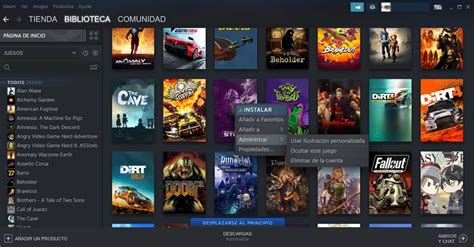
Creación y personalización de categorías
Para que las estanterías estén ordenadas como queramos, tendremos que crear categorías para diferentes juegos. Una vez que hayamos creado nuestras categorías, podremos ordenar y hacer mucho más llamativa la sección de estanterías.
El modo de ordenar entra la elección de cada jugador. ¿Queréis ordenarlo por género? ¿Quizá por estudio de desarrollo? ¿Puede que por temática?
También existe la función de Colección Dinámica, que hace referencia a una lista de juegos que, con unos parámetros asignados, la colección se irá ampliando de forma automática con cada juego que se incluya en la biblioteca.
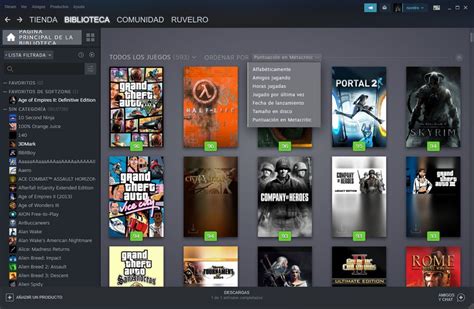
Esta es la parte visual de la biblioteca, lo que llama la atención y te da ese placer al verlo todo ordenado. Aquí, de nuevo, es decisión personal, pero hay que tener en cuenta que, por ejemplo, categorías como la de "Jugados" no tendría lógica alguna si aparecieran en la pantalla principal.
Una vez tengamos la estantería en nuestra página principal, podremos, como algo opcional, ordenar cada juego dentro de ella. Es una preferencia aún más personal que la anterior, pero sumamente llamativa. ¿Queréis ordenar por la nota en Metacritic y así saber qué juego es el mejor? Podéis. ¿Quizá ordenar por las horas de vicio que lleváis, especialmente aquellos online?
Optimizando la organización con Depressurizer
Incluso dentro del orden puede existir pereza, vaguería o procrastinación. La comunidad de Steam ha creado un software para ordenar mucho más rápidamente los juegos en Steam, llamado Depressurizer.
Su instalación es fácil, pues solo requiere descomprimir y ejecutar el archivo .exe.
Si te sale el error "Error loading game database", tienes que colocar el directorio de forma manual, que por defecto es c:\program files (x86)\steam.
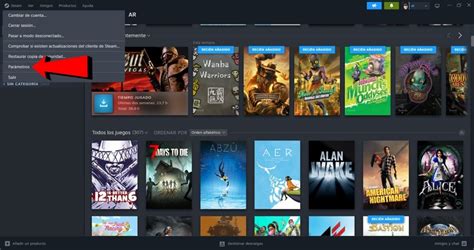
Una vez tengamos Depressurizer en nuestro sistema y con todos nuestros juegos ahí disponibles, bastará con hacer las categorías, saltándonos el primer paso de hacerlas manualmente. Para ello, seleccionamos todos los juegos que queramos, hacemos clic izquierdo y le damos a Add Category y New Category.