La PlayStation 4 (PS4) ofrece diversas opciones para gestionar su consumo de energía y mantenerla actualizada, incluso cuando no la estás utilizando activamente. El modo de reposo es una función clave que permite a la consola realizar tareas en segundo plano, como descargas e instalaciones, mientras consume una cantidad mínima de energía. Comprender cómo configurar y utilizar este modo es esencial para optimizar tu experiencia y mantener tu consola en óptimas condiciones.
Configuración del modo de reposo y funciones disponibles
Para optimizar tu consola PS4 y gestionar el consumo de energía, es fundamental configurar adecuadamente las funciones disponibles en el modo de reposo. Esto te permitirá decidir qué tareas se realizarán mientras la consola está en este estado de bajo consumo.
Gestión del consumo de energía
La consola PS4 se diseñó pensando en la eficiencia energética. Puedes configurar la consola para que se apague automáticamente después de un período de inactividad, lo cual es una medida efectiva para reducir el consumo de energía. La configuración predeterminada del apagado automático varía: es de cuatro horas para la reproducción de contenido multimedia y de 20 minutos (en Europa) o de una hora (en el resto del mundo) para todos los demás modos. Puedes ajustar estos tiempos según tus preferencias.
Para configurar los ajustes de administración de energía, navega a Configuración > Establecer tiempo que debe transcurrir hasta apagar tu PS4 en la Guía del usuario de PlayStation 4.
Funciones disponibles en modo de reposo
Existen varias funciones que puedes activar o desactivar en el modo de reposo, adaptándose a tus necesidades específicas:
- Suministrar energía a los puertos USB: Si cargas tus periféricos y controles mientras usas la consola, puedes dejar esta opción activada. Sin embargo, si utilizas una estación de carga dedicada, puedes desactivarla para un menor consumo. Si prefieres cargar los controles mientras la consola está en modo de reposo, activa esta opción y configúrala en tres horas, lo cual es tiempo suficiente para cargar un control antes de que la consola desactive esta función. Ten en cuenta que mantenerla siempre activa puede resultar en un mayor consumo de energía una vez que los periféricos han terminado de cargarse.
- Mantenerse conectado a Internet: Activar esta opción permite que las descargas del sistema y de los juegos se completen mientras la consola está en modo de reposo. Si bien esto aumenta ligeramente el consumo de energía, garantiza que tu consola esté siempre actualizada y lista para usar. Si prefieres gestionar las descargas tú mismo, desactiva esta opción para un menor consumo de energía.
- Mantener aplicación suspendida: Esta configuración permite que la consola entre en modo de reposo sin cerrar ninguna aplicación. Al salir del modo de reposo, las aplicaciones se reanudarán automáticamente. Es una excelente manera de ahorrar energía si sueles dejar la consola encendida con aplicaciones en pausa. Desactivar esta opción resulta en un menor consumo de energía, pero es recomendable activarla si sueles dejar la consola encendida durante largos períodos con aplicaciones en pausa.
Para configurar las funciones disponibles en modo de reposo, accede a Configuración > Establecer funciones disponibles en modo de reposo en la Guía del usuario de PlayStation 4.
Reproducción multimedia y modo de reposo
El modo de reposo es particularmente útil para la reproducción multimedia, ya que permite que las descargas de aplicaciones de transmisión de video o actualizaciones de contenido se realicen sin interrupciones.
Descarga y actualización de contenido multimedia
Para asegurar que las descargas y actualizaciones automáticas se realicen, configura tu consola para que permanezca conectada a Internet cuando esté en modo de reposo e instale los archivos de actualización automáticamente. Habilita las descargas automáticas y asegúrate de dejar la consola en modo de reposo cuando no esté en uso.
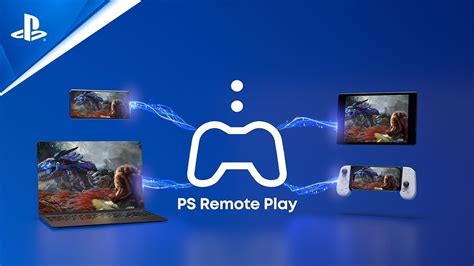
Si experimentas problemas con las descargas en modo de reposo, asegúrate de que la opción "Mantenerse conectado a Internet" esté activada. En algunos casos, iniciar la aplicación PS Remote Play a través de un dispositivo móvil o una PC puede ayudar a reanudar o finalizar descargas pendientes.
Uso a distancia y modo de reposo
La función de Uso a distancia te permite controlar tu consola PS4 desde un dispositivo móvil o PC. Para iniciar el Uso a distancia mientras tu consola PS4 está en modo de reposo, debes habilitar previamente la opción "Activar Uso a distancia" en la configuración de la consola y, si es necesario, configurar la consola como PS4 principal.
Además, para iniciar el Uso a distancia mientras tu consola PS4 está en modo de reposo, asegúrate de habilitar "Mantenerse conectado a Internet" y "Activar el encendido de PS4 desde la red" en la configuración de ahorro de energía.
Solución de problemas y mantenimiento
Si tu PS4 se apaga inesperadamente o experimenta problemas, existen varios pasos de solución de problemas que puedes seguir.
Reinicios y restauraciones
Para reiniciar manualmente la consola, asegúrate de que esté completamente apagada (sin luces encendidas o parpadeantes). Desconecta el cable de alimentación de la consola durante al menos 30 segundos y luego vuelve a conectarlo. Para solucionar problemas de pantalla negra o ausencia de imagen, puedes intentar cambiar la configuración HDCP de la PS4 Pro en Modo Seguro.
Si necesitas restaurar la configuración predeterminada de fábrica, puedes hacerlo desde el menú de inicialización. Ten en cuenta que esto no borrará el contenido del almacenamiento de la consola, como juegos, aplicaciones, capturas de pantalla, videoclips y datos guardados. Si deseas eliminar todos los datos de usuario y restaurar la consola a su estado original, puedes optar por "Inicializar PS4".
Problemas con el control
Si tu mando de PS4 se apaga automáticamente después de un tiempo de inactividad, puedes desactivar esta opción si no deseas que se desconecte constantemente. Para reiniciar el mando, localiza el pequeño orificio en la parte trasera del mando y usa un clip pequeño para mantener presionado el botón de reinicio durante al menos cinco segundos.
Actualización del software del sistema
Para mantener tu consola actualizada, puedes actualizar el software del sistema mediante descarga directa, un dispositivo de almacenamiento USB o un disco. Si la consola no reconoce el archivo de actualización desde un USB, verifica que los nombres de las carpetas y el nombre del archivo sean correctos y estén en mayúsculas.
Eficiencia energética y huella de carbono
Sony ha implementado diversas tecnologías para reducir el consumo de energía de sus consolas, tanto en la PS4 como en la PS5. Estas mejoras contribuyen a disminuir la huella de carbono asociada a los videojuegos.
Consumo de energía
La PS5, a pesar de su mayor rendimiento, ha logrado reducciones de energía significativas en comparación con generaciones anteriores, especialmente en modos de contenido multimedia y pantalla de inicio. La PS5 consume considerablemente menos energía en suspensión que los modelos de PS4 y PS4 Pro (a 0.5W o menos).
Impacto ambiental
Las emisiones de carbono del juego dependen de factores como el país de residencia, el modelo de consola, el tamaño del juego y el tiempo de juego. Las descargas digitales suelen tener emisiones de carbono más bajas en comparación con los discos y la transmisión, especialmente para juegos de gran tamaño y un uso prolongado.
Sony ha trabajado para reducir el consumo de energía mediante el uso de tecnologías eficientes como sistemas en un chip (SoC), reducción de tamaño de componentes, escalado de energía y fuentes de alimentación eficientes. La PS5 incluye tecnologías como el chipset basado en AMD Zen2 y RDNA2, y fuentes de alimentación eficientes.
Además, se han implementado medidas de eficiencia energética en los servidores de juegos en la nube, como fuentes de alimentación eficientes, enfriamiento compartido y administrado, y estados de energía eficientes durante la inactividad.