Cuando se trata de tablas, cálculos o fórmulas, se suele trabajar con Excel. El famoso programa de hojas de cálculo forma parte del paquete de Microsoft 365 y está disponible para los sistemas operativos Windows y macOS. Resulta una herramienta ideal para estructurar claramente los valores, especialmente si son numerosos.
Sin embargo, cuando los archivos incluyen muchos datos, pueden volverse un poco confusos. Si necesitas encontrar determinadas combinaciones de letras o números y sustituirlas, puedes utilizar las funciones de buscar y reemplazar en Excel, que te permiten hacerlo con solo un clic del ratón.
Herramientas de Búsqueda Integradas en Excel
Excel ofrece diversas herramientas para facilitar la búsqueda de información dentro de tus hojas de cálculo, desde funciones sencillas hasta combinaciones de fórmulas complejas.
La Función "Buscar" de Excel
¿Tienes una gran tabla de Excel con muchos valores y buscas una combinación concreta de letras y números? La función Buscar es la herramienta ideal para ello. Para abrirla, selecciona la pestaña de “Inicio” del menú y, después, abre el menú desplegable de “Buscar y seleccionar”. De este modo, se abre la ventana “Buscar y reemplazar” en Excel. Te encontrarás automáticamente en la pestaña “Buscar”.
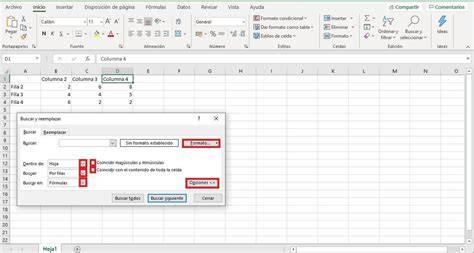
Para encontrar una combinación concreta de letras y números, introdúcela en el cuadro “Buscar” y, a continuación, haz clic en el botón “Buscar siguiente” o pulsa la tecla de retorno del teclado. Excel resaltará la primera celda que contenga el término.
La función “Buscar todos” es especialmente útil en las tablas de Excel extensas con muchos valores. Si haces clic en esta opción, Excel te muestra todas las celdas de la tabla que contienen el término de búsqueda. Si eliges uno de los resultados haciendo clic con el ratón, el programa resaltará la celda donde se encuentre. Además, Excel ofrece la opción de ordenar los resultados.
Opciones Avanzadas de Búsqueda
Excel ofrece muchas otras posibilidades para definir la búsqueda con más precisión. De esta manera, Excel amplía la ventana y ofrece varias posibilidades: si abres el menú desplegable junto a “Buscar”, puedes establecer el rango en el que se busca el término.
- Si seleccionas “Hoja”, Excel solo buscará en la hoja de trabajo actual.
- Si eliges “Libro”, el programa buscará en todas las hojas.
También tienes la opción de buscar por filas o columnas, lo que no afecta los resultados de búsqueda en sí, solo el orden. Esta configuración solo determina en qué dirección se realiza la búsqueda, comenzando desde la celda seleccionada en ese momento.
Las fórmulas no son visibles, porque Excel solo muestra los resultados en la celda. Por ejemplo, si una celda contiene la función SUMA de Excel “=SUMA(4+4)”, en la celda solo se mostrará “8”, el resultado. Con la función “Buscar en: Fórmulas”, el programa también encuentra el número implícito “4”.
Si deben tenerse en cuenta las mayúsculas y minúsculas, no olvides marcar la casilla correspondiente. Para buscar celdas con un formato concreto, haz clic en el botón “Formato”. Se abrirá una nueva ventana en la que puedes establecer el formato que estás buscando. Si lo prefieres, abre el menú desplegable haciendo clic en la flecha que hay a la derecha del botón.
Buscar y Reemplazar en Excel
¿Tienes que corregir algún valor de la tabla, pero no recuerdas exactamente dónde está? ¿Necesitas sustituir el contenido de una celda más de una vez? Con la función “Reemplazar” podrás hacerlo fácilmente. En este caso, Excel sustituye un valor por otro diferente, después de buscar automáticamente el contenido. Si acabas de realizar una búsqueda, la ventana para la función de reemplazo ya estará abierta: solo tienes que seleccionar la pestaña correspondiente.
Las funciones de buscar y reemplazar en Excel tienen una estructura muy similar. Para sustituir un valor, introduce primero el contenido de la celda en el cuadro de “Buscar” y el nuevo valor en el cuadro “Reemplazar con”. Hay dos formas de buscar y reemplazar en Excel: si seleccionas “Reemplazar”, modificarás el contenido de las celdas una tras otra. Si estás seguro de que quieres sustituir el contenido que has indicado en todas las celdas, haz clic en el botón “Reemplazar todos”.
Al igual que con la función de búsqueda, Excel también ofrece opciones de configuración avanzadas para reemplazar los valores de las tablas, que son en gran medida idénticas a las opciones de búsqueda.
Uso de Caracteres Comodín para Búsquedas Flexibles
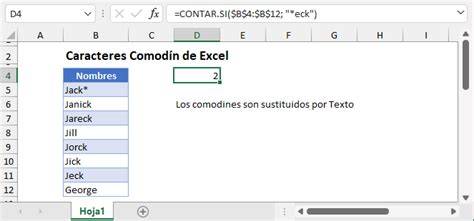
En los documentos de Excel, especialmente en los más largos, es posible que quieras buscar algún término indefinido. Para ello, Excel te brinda la posibilidad de utilizar caracteres comodín. En este caso, el programa busca todas las combinaciones de letras que cumplan con los requisitos indicados.
Signo de Interrogación (?)
El signo de interrogación (?) representa un solo carácter indefinido. Cuando tienes duda sobre un carácter específico dentro de una palabra puedes reemplazarlo por un carácter comodín de manera que Excel busque, por ejemplo, tanto Vásquez como Vázquez.
Asterisco (*)
El asterisco (*) tiene una función similar a la del signo de interrogación. La diferencia es que no representa un solo carácter, sino cualquier número de caracteres. Por ejemplo, si introduces “n*a”, Excel encontrará “nómina” o “nunca”. Los caracteres comodín pueden ser colocados en cualquier posición dentro de una palabra: al inicio, en medio o al final. También funcionan con valores; por ejemplo, la búsqueda *5 devolverá todos los valores numéricos que terminen en 5.
¿Cómo usar las funciones #buscar, #buscarV, #buscarH y #buscarX? ¿Cuál es su diferencia? Te explico
Virgulilla (~) para Búsquedas Literales
Si te preguntas cómo se buscan estos mismos caracteres cuando no queremos utilizarlos como comodín (es decir, quieres buscar el carácter asterisco * o interrogación ?), se utiliza la virgulilla (~). Debes introducirla justo antes del carácter correspondiente: por ejemplo, puedes buscar “~?” o “~*”.
Funciones de Texto Esenciales para Búsquedas Avanzadas
Si deseas realizar una búsqueda en algunas celdas concretas e integrar la búsqueda en la hoja de cálculo, puedes usar funciones de texto combinadas con otras funciones lógicas o de extracción.
La Función IZQUIERDA (LEFT)
La función IZQUIERDA nos devuelve el número de caracteres contenido en un texto determinado, comenzando a contar desde la izquierda. Su sintaxis es =IZQUIERDA(texto; número de caracteres), donde el valor texto equivale al texto entre comillas o la celda que contiene el texto, y a continuación el número de caracteres a extraer.
Esta función es fundamental para extraer la primera letra o un grupo inicial de letras de una palabra, lo cual es clave para buscar palabras que empiezan por una letra específica.
La Función ENCONTRAR (FIND)
La función ENCONTRAR de Excel nos permite buscar la posición exacta de un texto específico dentro de una cadena de texto. Es especialmente útil en combinación con otras funciones, ya que por sí sola aporta información, pero no mucha.
Sintaxis y Argumentos
La sintaxis de ENCONTRAR no es excesivamente compleja. En la versión estándar solo hay que indicar dos argumentos, siendo un tercero opcional:
- Texto_buscado: Este argumento es obligatorio y es la secuencia de caracteres que deseas buscar. Siempre debes poner el texto entre comillas.
- Dentro_del_texto: Este parámetro determina el texto en el que deseas buscar. En la mayoría de los casos, aquí indicarás una celda que contiene el texto. Pero, en principio, también es posible insertar el texto directamente.
- Núm_inicial: Este argumento es opcional. Mediante un valor numérico, determinas a partir de qué carácter debe comenzar la búsqueda del texto buscado. El primer carácter siempre es el número 1.
Excel te comunicará el resultado en forma de número, indicando la posición inicial del texto buscado.
Sensibilidad a Mayúsculas y Minúsculas
Es importante destacar que la función ENCONTRAR distingue entre mayúsculas y minúsculas. Si esto no es deseado, se puede usar la función HALLAR, que es similar pero no distingue mayúsculas de minúsculas.
Diferencias entre ENCONTRAR y ENCONTRARB
Al margen de ENCONTRAR, el programa de hojas de cálculo también cuenta con ENCONTRARB. Ambas funciones consiguen el mismo resultado y su sintaxis también es idéntica. La única diferencia radica en el juego de caracteres que puedes emplear. ENCONTRAR funciona con los denominados juegos de caracteres de un solo byte (SBCS), que incluyen el alfabeto latino con algunos caracteres especiales como las letras con diéresis.
Cómo Buscar Palabras que Empiezan por una Letra Específica
Para buscar celdas que contienen palabras que empiezan por una letra concreta, podemos combinar las funciones IZQUIERDA y ENCONTRAR o SI.
Identificar Celdas con una Inicial Específica
Para verificar si el texto en una celda comienza con una letra específica, puedes usar la función IZQUIERDA en combinación con una comprobación lógica. Por ejemplo, para saber si el texto en la celda A1 comienza con la letra "A", usarías la fórmula:
=IZQUIERDA(A1;1)="A"
Esta fórmula devolverá VERDADERO si la primera letra es "A" y FALSO en caso contrario. Puedes anidar esto en una función SI para realizar una acción específica:
=SI(IZQUIERDA(A1;1)="A"; "Empieza por A"; "No empieza por A")
Extraer Iniciales y Unirlas
Si ya hemos extraído las iniciales de nombres y apellidos en distintas columnas, pero necesitamos que en una sola columna aparezcan todas, podemos usar el símbolo AMPERSAND (&) el cual nos permite "pegar" los valores contenidos en varias celdas. Por ejemplo, si la inicial del nombre está en B1 y la del apellido en C1, puedes usar =B1&C1.
Para encontrar la inicial de la segunda palabra (por ejemplo, un segundo nombre o un segundo apellido) la función IZQUIERDA por sí sola no es suficiente si la longitud del primer nombre varía. En estos casos, se utiliza la función ENCONTRAR para localizar la posición de los espacios o de otros caracteres delimitadores, y de esta manera extraer la inicial correspondiente.
Considerando que en los listados pueden aparecer nombres compuestos y varios apellidos, es recomendable plantear siempre las fórmulas hacia el escenario más complejo para prever errores.
Manejo de Errores con ESERROR
Cuando trabajamos con funciones anidadas, es común encontrarse con errores si una celda no tiene el valor esperado o no es reconocible. Por ejemplo, la función ENCONTRAR indicará un error si la secuencia de caracteres no aparece en el texto.
Para manejar estos errores de forma elegante, podemos combinar ENCONTRAR con la función ESERROR y SI. Por ejemplo, si la función ENCONTRAR no detecta el término de búsqueda, indicará un mensaje de error. Si se cumple la condición de ESERROR, la función SI puede proporcionar una alternativa, como "No" o "Término no encontrado".
=SI(ESERROR(ENCONTRAR("texto";A1));"No encontrado";"Encontrado")
Otras Combinaciones Útiles de Funciones con ENCONTRAR
La función ENCONTRAR es especialmente útil en combinación con otras funciones, ofreciendo amplias posibilidades de aplicación.
ENCONTRAR con EXTRAE para Extraer Partes de Texto
Las descripciones de artículos pueden ser muy largas y confusas, por lo que puede interesar extraer partes determinadas de la secuencia de caracteres. Excel cuenta con tres funciones para este propósito: IZQUIERDA, DERECHA y EXTRAE.
Por ejemplo, si tienes el nombre de una persona seguido de una referencia (como "Nombre#REF123") y quieres eliminar la referencia para dejar solo el nombre, puedes anidar ENCONTRAR en EXTRAE. La función EXTRAE permite extraer una cadena de texto completa, y ENCONTRAR le dirá a Excel desde dónde y hasta dónde extraer.
Si la referencia adjunta empieza con el carácter "#", puedes encontrar la posición de este para detener ahí la extracción. Por ejemplo, para extraer el nombre de la celda A7 y poner el resultado en B7, la fórmula podría ser:
=EXTRAE(A7;1;ENCONTRAR("#";A7)-1)
Aquí, ENCONTRAR("#";A7)-1 calcula el número de caracteres a extraer antes del símbolo "#".
ENCONTRAR con SI para Lógica Condicional
¿Deseas realizar una acción determinada cuando aparece una secuencia concreta de caracteres en la celda? La combinación de SI y ENCONTRAR te permite justamente esto: si aparece la secuencia de caracteres, se realiza una acción; si no, se realiza otra.
=SI(ENCONTRAR("texto_buscado";A1);"Acción si encontrado";"Acción si no encontrado")
Como se mencionó anteriormente, esta combinación es potente, pero hay que tener en cuenta el manejo de errores si "texto_buscado" no se encuentra. Se puede anidar ESERROR para un control más robusto.
ENCONTRAR con ESNUMERO para Verificar Existencia
También puede ser que estés interesado en averiguar dónde aparecen términos de búsqueda, o simplemente si aparecen. La función ESNUMERO aporta el valor VERDADERO si el resultado de ENCONTRAR es un número; en caso contrario, el resultado es FALSO. Como ENCONTRAR indica la posición del término con un número entero, la función ESNUMERO puede responder si el término existe:
=ESNUMERO(ENCONTRAR("término";A1))
Esta fórmula devolverá VERDADERO si el término se encuentra y FALSO si no (o si ENCONTRAR devuelve un error).
¿Cómo usar las funciones #buscar, #buscarV, #buscarH y #buscarX? ¿Cuál es su diferencia? Te explico
Eliminación de Valores Duplicados
Si varias personas trabajan en una misma tabla, es fácil que algún valor se introduzca dos veces por error. Excel también ofrece una práctica función para resolver este problema, que permite eliminar los valores duplicados. Esta función no está directamente relacionada con la búsqueda de palabras que empiezan por una letra, pero es una herramienta útil de gestión de datos en Excel.