Spotify es el servicio de música en streaming más popular del mundo, ofreciendo a los usuarios acceso a millones de canciones. Sin embargo, como toda aplicación, puede presentar fallos o problemas en un momento determinado. Los usuarios pueden encontrar con frecuencia que el reproductor web de Spotify no funciona en navegadores como Chrome, Firefox, Safari, Edge, Opera y Samsung Internet. Es molesto ver que Spotify no funciona en Mac, que la pantalla de Spotify está en negro, que no se reproduce nada, que se bloquea o que se producen otros errores. Dado que Spotify puede usarse en múltiples dispositivos, incluyendo móviles, tablets y Smart TV, los problemas pueden surgir en cualquier momento y por eso es importante contar con las soluciones a mano.

Problemas comunes en Spotify y cómo resolverlos
Puede ser muy frustrante cuando queremos reproducir una canción y Spotify no responde. En ocasiones nos podemos encontrar con un mensaje de error de conexión, pero en otras ni siquiera eso. Hay muchas razones por las que el reproductor web de Spotify no funciona, por lo tanto, las soluciones varían en función de la situación. Aquí se detallan los principales problemas y cómo resolverlos rápidamente.
Verificación inicial del estado de Spotify
Antes de nada, es crucial chequear el estado de la aplicación. Si el problema está en el servidor, no podrás hacer nada hasta que se restablezca. La propia plataforma recomienda echar un vistazo tanto en SpotifyStatus en X como en el foro de incidencias abiertas de la Comunidad para encontrar consejos útiles e información.
El reproductor web de Spotify no funciona
Si el reproductor web de Spotify no funciona o la barra de reproducción en la notificación no responde, aquí hay una serie de soluciones:
Soluciones rápidas generales
- Reinicia la aplicación de Spotify: cierra la aplicación completamente y vuelve a abrirla.
- Cierra sesión y vuelve a iniciar sesión: asegúrate de iniciar sesión en Spotify utilizando su versión web.
- Usa un navegador diferente: el reproductor web de Spotify está disponible en Chrome, Firefox, Edge, Opera, Safari y Samsung Internet.
- Abre el reproductor web en una ventana de incógnito o privada: esto puede ayudar a descartar problemas con extensiones o caché.
- Verifica la conexión a internet: asegúrate de que tienes una conexión a Internet estable.
- Reinicia tu dispositivo: a veces, un simple reinicio puede solucionar problemas menores.
- Desconecta la VPN o el Proxy: estas herramientas pueden interferir con la conexión a Spotify.
- Verifica la configuración del cortafuegos o antivirus: asegúrate de que no están bloqueando Spotify.
Soluciones específicas para el navegador
1. Compatibilidad y actualización del navegador
Lo primero es comprobar si el reproductor web de Spotify es compatible con el navegador web que utilizas actualmente. Si utilizas un navegador web compatible, mantenlo actualizado a la última versión. Si hay disponible una versión actualizada, procede a instalarla.
- Chrome: Haz clic en Menú (tres puntos) > Ayuda > Acerca de Google Chrome. Google buscará actualizaciones automáticamente.
- Edge: Haz clic en Menú (tres puntos) > Ayuda y comentarios > Acerca de Microsoft Edge. Microsoft buscará actualizaciones automáticamente.
- Firefox: Haz clic en Menú (tres líneas horizontales) > Ayuda > Acerca de Firefox. Firefox buscará actualizaciones automáticamente.
- Safari: Haz clic en Menú Apple (icono de la manzana) > Ajustes del sistema > General > Actualización de software.
- Opera: Haz clic en Menú Ópera > Actualización y recuperación... > Buscar actualizaciones. Opera buscará actualizaciones automáticamente. Si hay disponible una versión actualizada, haz clic en Actualizar para instalarla.
2. Desactivar el modo sin conexión
Si otras aplicaciones tienen conexión y navegas por Internet pero Spotify aparece sin conexión, prueba lo siguiente:
- Desliza hacia la izquierda o toca tu foto de perfil.
- Toca Configuración y privacidad.
- Pulsa en Reproducción.
- Si el modo sin conexión está activado, desactívalo.
- Quita los datos y prueba con Wi-Fi y viceversa.
- Si usas cortafuegos, comprueba si tiene establecido Spotify como excepción.
3. Problemas con múltiples dispositivos
A veces, si has iniciado sesión en tu cuenta de Spotify en varios dispositivos, pueden producirse fallos de sonido en el reproductor web. También puede haber fallos si inicias sesión en varios dispositivos como teléfonos móviles, tabletas u ordenadores portátiles.
- Seleccionar el navegador actual como opción principal de reproducción: haz clic en "Conectar a un dispositivo" junto al panel de volumen en la esquina inferior derecha y selecciona tu navegador actual.
- Cerrar sesión en todos los dispositivos: si el método anterior falla, cierra sesión en tu cuenta de Spotify desde otros dispositivos e inténtalo de nuevo. En la página de la cuenta de Spotify, selecciona Visión general de la cuenta y desplázate hacia abajo hasta encontrar Cerrar sesión en todas partes.
4. Activar la visualización de contenido protegido
Esta corrección se aplica a los errores "La reproducción de contenido protegido no está activada" o similares en el reproductor web de Spotify. Si has desactivado la visualización de contenido protegido, se producirá el error. En este caso, activa la visualización de contenido protegido e inténtalo de nuevo.
- Chrome: Introduce chrome://settings/content/protectedContent en la barra de direcciones.
- Edge: Introduce edge://settings/content/protectedContent en la barra de direcciones.
- Firefox: Introduce about:preferences en la barra de direcciones.
5. Desactivar extensiones del navegador
A veces, las extensiones del navegador pueden impedir que Spotify Web Player funcione correctamente. Intenta desactivar los bloqueadores de anuncios, ChatGPT y otras extensiones adicionales para ver si el problema del Reproductor Web Spotify no funciona sigue existiendo.
- Chrome: Introduce chrome://extensions/ en la barra de direcciones.
- Edge: Introduce edge://extensions/ en la barra de direcciones.
- Firefox: Introduce about:addons en la barra de direcciones.
6. Desactivar la aceleración de hardware
Algunos usuarios informan de que desactivar la aceleración de hardware puede solucionar el problema de que no se reproduzca Spotify Web Player.
7. Borrar la caché y las cookies del navegador
Esta operación elimina los datos obsoletos y corruptos que pueden causar problemas de inicio de sesión, errores de carga o fallos de reproducción, refrescando así la funcionalidad del sitio web para resolver el problema del reproductor web de Spotify que no funciona.
- Edge: Haz clic en Menú (tres puntos) > Configuración > Privacidad y servicios > Elige qué borrar en Borrar datos de navegación.
- Firefox: Haz clic en Menú (tres líneas horizontales) > Configuración > Privacidad y seguridad > Cookies y datos del sitio.
8. Restablecer o reinstalar el navegador
Si todos los métodos anteriores fallan, restablece la configuración del navegador o reinstala el navegador en su lugar.
- Desinstalar y volver a instalar Chrome: Pulsa la tecla de Windows para abrir Configuración. A continuación, ve a Aplicaciones > Aplicaciones y funciones > Google Chrome > tres puntos > Desinstalar.
9. Editar el archivo Hosts
Si tus archivos host tienen entradas conflictivas, puede producirse el problema de que el reproductor web de Spotify no funcione. Borra estas entradas para solucionar el error de que Spotify no se reproduce en el navegador web.
- Introduce "Bloc de Notas" en la barra de Búsqueda.
- Abre el Bloc de Notas como administrador.
- Ve a la siguiente ruta C:\Windows\System32\drivers\etc.
- Cambia el tipo de archivo de "Documentos de Texto" a "Todos los Archivos".
- Abre el archivo "hosts".
- Localiza cualquier línea relacionada con Spotify o Fastly que no esté precedida por un "#". Elimina estas líneas.
- Guarda el archivo.
Editar Archivo Hosts de Windows sin problemas
Spotify no reproduce el contenido o las pistas aparecen en gris
Que una canción no se reproduzca es uno de los problemas más comunes; también puede que veas todas las pistas de las canciones en color gris. En estos casos debes probar lo siguiente para intentar solucionar el problema:
- Reinicia la aplicación de Spotify: cierra la aplicación completamente y vuelve a abrirla.
- Actualizar aplicación: chequea que tienes la última versión de la aplicación y si no es así actualiza y vuelve a probar.
- Reinstalar la aplicación: desinstala completamente Spotify y reinstálalo. Ten en cuenta que tras reinstalar la aplicación, tendrás que volver a descargar la música y podcasts que tuvieses descargados.
- Comprueba que el dispositivo no esté en modo sin conexión.
- Comprueba la conexión a Internet o conéctate a otra red.
- Las canciones pueden aparecer en gris si no están disponibles en tu mercado.
- ¿Es tu dispositivo? Comprueba si el problema ocurre en otro dispositivo o al utilizar el reproductor web. Si no es así, el problema podría ser de tu dispositivo.
No se oye nada en Spotify
Si tienes problemas con el sonido o el volumen, prueba estos pasos:
- Comprobar la configuración de sonido: en la configuración de sonido o volumen de tu dispositivo, asegúrate de que esté seleccionada la salida de audio correcta; por ejemplo, los altavoces de tu portátil. Asegúrate de ajustar el volumen para el contenido multimedia.
- Comprobar que el sonido funciona: comprueba esto reproduciendo algo desde otra aplicación o servicio que no sea Spotify.
- Reproduciendo el contenido en otro dispositivo: es posible que estés enviando el sonido a otro lugar, por ejemplo, mediante Spotify Connect, Bluetooth o cualquier otro método de conexión inalámbrica.
Problemas con la barra de reproducción en la notificación de Spotify (Android)
La barra de reproducción en la notificación de Spotify permite adelantar o retroceder una canción fácilmente sin tener que entrar en la aplicación. Sin embargo, en ocasiones esta barra puede no funcionar correctamente, o incluso mostrar la carátula de un artista diferente al que se está reproduciendo.
- Desliza la notificación: la solución es tan sencilla como deslizar la notificación hacia la izquierda y, curiosamente, aparecerá la misma notificación de Spotify, pero esta vez con la barra de reproducción o barra de progreso funcional. Esto ha sido reportado en dispositivos Samsung Galaxy A52 con Android 14 (One UI 6).
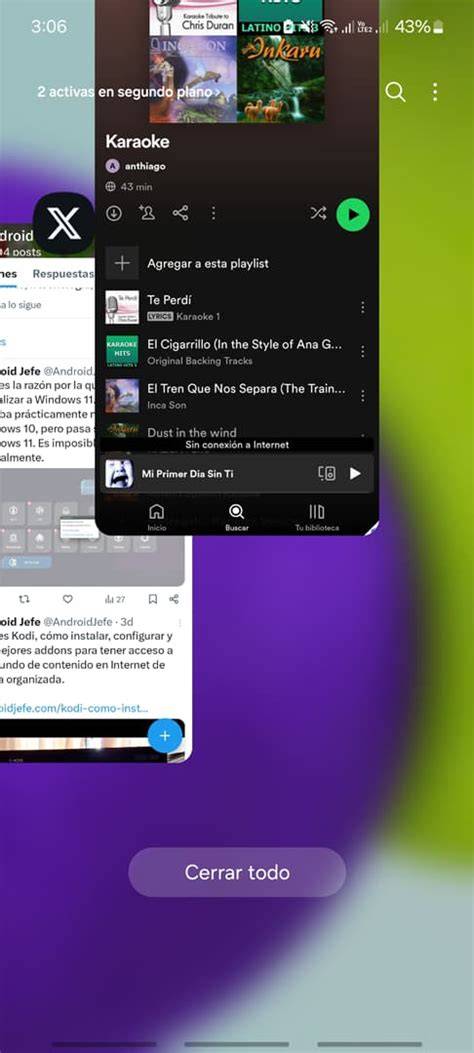
- Cerrar la aplicación desde la pantalla de recientes: en caso de que lo anterior no funcione, prueba a cerrar la aplicación de Spotify desde la pantalla de recientes (descartar la ventana), usando el botón abajo a la izquierda en la barra de navegación. Esto dejaría la aplicación de Spotify funcionando en segundo plano y debería descartar la notificación con falla y dejar la notificación buena o con la barra de reproducción funcional.
- Actualizar la aplicación y el sistema operativo: si el problema persiste, asegúrate de que la aplicación de Spotify esté actualizada a la última versión, al igual que el sistema operativo. Este tipo de bugs o errores son propensos a ser arreglados con esas actualizaciones.
- Reinstalar la aplicación: aunque no se cree que sea lo más útil, desinstalar la aplicación o borrar sus datos son opciones que se pueden probar.
Falta de contenido de música o podcasts en Spotify
Spotify no siempre cuenta con toda la música y los podcasts disponibles a nivel mundial, ya que la disponibilidad depende de los permisos de los titulares de derechos y puede variar con el tiempo y entre países. La plataforma incorpora nuevo contenido diariamente, por lo que si algún título específico no está disponible en un momento dado, es posible que aparezca (o reaparezca) más adelante.
No obstante, puedes chequear si el contenido ha desaparecido por otra razón:
- Filtros activados en móviles: en móviles, es posible que se haya ocultado accidentalmente contenido utilizando un filtro. Para verificar, se recomienda deslizar la pantalla hacia abajo y revisar los filtros aplicados.
- Posible inicio de sesión en otra cuenta: en algunos casos, el contenido puede estar guardado en una cuenta distinta. Es aconsejable cerrar sesión para intentar entrar con otras credenciales.
- Problemas al guardar contenido: si el contenido aún no aparece, podría no haberse guardado correctamente. Se sugiere utilizar la función de "Buscar" para encontrar y guardar nuevamente el contenido deseado.
Problemas de reproducción en el extranjero
Si pasas más de 14 días en el extranjero, no podrás reproducir nada. Si quieres seguir usando tu cuenta, modifica su configuración.
Descargar música de Spotify sin limitaciones
Como sabemos, Spotify ofrece cantidades ingentes de buena música de todo el mundo. Sin embargo, existen algunas limitaciones a la hora de descargar estas canciones para escucharlas sin conexión. Para guardar música de Spotify gratis sin límite, un programa de grabación de música fácil de usar y gratuito como EaseUS RecExperts te permite extraer canciones de Spotify, YouTube y más plataformas en ordenadores Windows o Mac.
- Para grabar el audio interno, tienes que seleccionar la opción "Sonido del sistema" en la siguiente ventana.
- A continuación, haz clic en el botón rojo "GRABAR" para iniciar la grabación.
Si quieres descargar música de Spotify sin limitaciones, utiliza un grabador de pantalla para copiar canciones en MP3 y otros formatos de forma gratuita.