VLC Media Player es uno de los reproductores de video más populares y versátiles disponibles, conocido por su capacidad para manejar casi cualquier formato de medio. VLC es uno de esos programas que te puedes encontrar en casi cualquier ordenador, y es compatible con todos los sistemas (Windows, Mac, Android e iPhone).

Detener la Reproducción de Forma Inmediata
Entre los muchos trucos para dominar VLC, una de las funciones más básicas y útiles es saber cómo detener la reproducción de forma rápida y sencilla sin tener que perderte entre sus menús.
Atajo de Teclado
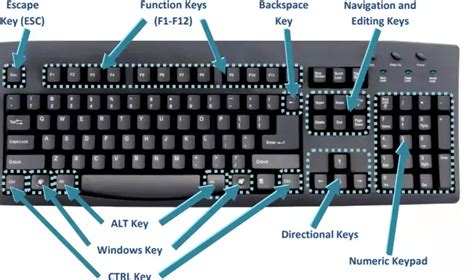
Para detener la reproducción de un vídeo o audio en VLC, el atajo de teclado más directo y eficiente es simplemente pulsar la tecla S.
Controlar la Reproducción en Bucle (Repetición Indefinida)
En VLC puedes conseguir que una lista de reproducción de canciones o vídeos se repita en bucle cuando acabe, es decir, que se esté reproduciendo de forma indefinida. Este proceso puede variar ligeramente dependiendo de la versión que tengas de VLC.
- Abre el programa VLC y la lista de reproducción en cuestión.
- Selecciona la opción Repetir todo (para que se repita una vez toda la lista) o Repetir en bucle de A→ B.
- Para configuraciones más avanzadas, en la sección Mostrar ajustes, ubicada en la parte inferior izquierda, haz clic en Todo.
- Luego, ve a la categoría Lista de reproducción para gestionar las opciones de repetición.
Solución de Problemas: VLC se Cierra Inesperadamente
VLC Media Player, aunque robusto y rico en funciones, no es inmune a cierres ocasionales y errores. Los usuarios de Windows 10/11, Mac y Android a menudo encuentran problemas donde VLC sigue cerrándose, lo que lleva a la frustración, especialmente cuando intentan disfrutar de sus videos favoritos.
¿Cómo Arreglar que VLC No Reproduzca Videos de YouTube? (2025) Guía Completa
Ya sea que VLC se cierre al abrirse, salga durante la reproducción o no responda en absoluto, estos problemas pueden interrumpir su experiencia de visualización. Entender por qué VLC sigue cerrándose es el primer paso para solucionar el problema. Varios factores podrían ser responsables del cierre de VLC en tu dispositivo, y estos van desde problemas de instalación hasta problemas con los propios archivos multimedia.
Causas Comunes y Soluciones
Mantén VLC Actualizado
Una de las soluciones más simples y eficaces es asegurarte de que VLC esté actualizado a su última versión, ya que las actualizaciones suelen incluir correcciones de errores y mejoras de estabilidad.
Deshabilitar la Aceleración por Hardware
La aceleración por hardware puede causar a veces problemas de compatibilidad, lo que lleva a que el reproductor multimedia VLC siga cerrándose. Deshabilitar esta opción en las preferencias de VLC puede resolver el problema.
Problemas con Archivos Específicos (MKV o 4K)
Los archivos MKV a veces pueden causar el cierre del reproductor VLC. De manera similar, los videos de alta resolución 4K pueden presentar desafíos para la reproducción.
Conversión de Formatos Incompatibles
Cuando se trata de problemas de reproducción de video en VLC Media Player, especialmente con formatos no soportados o videos de alta resolución 4K, la conversión se vuelve esencial para asegurar una visualización fluida y sin interrupciones.
Para evitar estos problemas, convertir tus videos a un formato más compatible o reducir la resolución puede marcar una gran diferencia. HitPaw Univd (HitPaw Video Converter) es una excelente herramienta para este propósito, ya que te permite convertir videos a cualquier formato soportado por VLC, como convertir MKV a MP4 o HEVC a H.264.
Puedes convertir videos de/a HEVC, H.264, MP4, MOV, AVI, entre otros.
- Añade los archivos de vídeo que deseas convertir a HitPaw Univd.
- Selecciona el formato de salida deseado compatible con VLC, como MP4 H.264 o MP4 HEVC.
- Haz clic en Convertir Todo para comenzar el proceso.
Al comprender las causas comunes de estos bloqueos y aplicar las soluciones adecuadas, puedes disfrutar de una experiencia de reproducción de video fluida en Windows, Mac y Android. Si todo lo demás falla, convertir tus archivos de video a un formato más compatible utilizando herramientas como HitPaw Univd puede ser tu mejor opción.
Eliminar el Historial de Visualización en VLC
Muchos usuarios comparten un ordenador con más gente y desean eliminar el historial de visualización en VLC por motivos de privacidad. Existe la posibilidad de borrar el historial de videos y películas vistos en VLC para mantener la discreción.

Pasos para Borrar el Historial en VLC
Para deshabilitar y borrar el historial dentro de VLC, generalmente se accede al menú de Preferencias (Ctrl+P), luego a la sección de Interfaz. Allí, desmarca la opción "Guardar archivos recientemente abiertos" y haz clic en el botón "Borrar historial" si está disponible.
Borrar Historial de Archivos Recientes de Windows
Es importante recordar que, aunque se borre el historial dentro del programa VLC, Windows 10/11 siempre guarda esa información también en los archivos recientes del explorador. Si lo que quieres es que el historial no aparezca tampoco en los archivos recientes de Windows, deberás gestionarlo desde la configuración del propio sistema operativo, deshabilitando la opción de mostrar elementos recientes en el acceso rápido o borrando el historial de actividad.
Funcionalidades Adicionales de Gestión de Reproducción
VLC ofrece una serie de opciones y herramientas adicionales que mejoran la experiencia de reproducción y gestión de medios.
Marcadores
VLC también te da la posibilidad de crear marcadores para poder pasar a un momento concreto de la reproducción de un vídeo, facilitando la navegación en contenidos extensos.
Control Remoto
Si estás utilizando VLC en algún Media Center que tienes conectado a la tele, tu vida puede ser un poco más fácil. El reproductor multimedia te permite controlarlo remotamente desde tu teléfono móvil u ordenador portátil. Para configurarlo, en el menú izquierdo despliega las opciones de Interfaces principales y accede a la opción Lua.
Gestión de Archivos Múltiples
En muchas ocasiones, cuando nos bajamos un vídeo de Internet, este puede venir comprimido e incluso dividido en varias partes diferentes. Lo único que habrá que hacer es abrir el archivo en VLC o arrastrarlo a VLC para que lo reproduzca automáticamente, gestionando las partes sin intervención adicional.
Subtítulos
Si estás viendo un vídeo en un idioma que no dominas, es posible que quieras entender mejor lo que dicen añadiéndole subtítulos. VLC permite añadir y configurar subtítulos fácilmente para mejorar la comprensión.
Cambiar Formato de Archivo
Aunque no todo el mundo lo sabe, VLC también implementa una herramienta que te permite convertir y cambiar el tipo de archivo de tus vídeos. De esta manera, cuando tengas uno en un formato que no te sirva, no necesitarás ninguna otra herramienta para convertirlo en otro más conveniente.
Para usar esta función, pulsa sobre Añadir y elige el vídeo o vídeos a los que le quieras cambiar el formato, y luego selecciona el formato de salida deseado.
tags: #apagar #reproduccion #vlc