Una de las experiencias más molestas al navegar por internet es la reproducción automática de vídeos y audios que no hemos autorizado, como la publicidad o el contenido de plataformas de streaming como YouTube. Estos contenidos no solo resultan fastidiosos, sino que también consumen datos, batería de nuestro dispositivo y nos obligan a ver o escuchar algo en lo que muchas veces no estamos interesados.
Internautas de todo el mundo llevan tiempo quejándose de este problema en foros y redes sociales. Para poner freno a esta situación, los navegadores actuales ofrecen diversas opciones de configuración para la reproducción automática.
Para saber qué pestaña está "sonando", los navegadores actuales muestran un icono en forma de altavoz en la pestaña. En algunos casos, incluso podemos pulsar en ese icono para silenciar la pestaña. Además, si hacemos clic derecho en una pestaña, a menudo veremos la opción "Silenciar página web" para que esa pestaña no suene.

Gestión de la Reproducción Automática en Google Chrome
La forma de controlar la reproducción automática en Google Chrome ha evolucionado con el tiempo. Antiguamente, desde la Configuración de Chrome era posible activar o desactivar la reproducción automática de vídeos y audios. Sin embargo, desde Google Chrome 61 esto ha cambiado, y desde ahí solo se podía regular la reproducción de sonido para que todas las pestañas reprodujeran audio o todas quedaran silenciadas por defecto.
Control Mediante la Política de Reproducción Automática (Configuración Avanzada)
Una opción avanzada para gestionar la reproducción automática es a través de la política de Chrome:
- En la barra de direcciones de Chrome, busca las opciones de política de reproducción automática (estas pueden encontrarse en chrome://flags y requieren buscar "Autoplay policy").
- En "Autoplay policy", se presenta un menú desplegable con varias opciones. Por defecto, los vídeos se reproducen automáticamente.
- La cuarta opción es la que nos interesa: "Document user activation is required". Esto significa que si no interactuamos con el vídeo o audio, no se reproducirá automáticamente.
- Una vez seleccionada esta opción, tendrás que cerrar y volver a abrir Chrome para que los cambios surtan efecto.
Control de Sonido Específico por Sitio (Chrome 64 y posteriores)
Con la versión 64 de Chrome, se implementó una opción para silenciar vídeos de manera más directa:
- Debes tener Chrome actualizado a su última versión.
- Visita la página web que te interesa configurar.
- Selecciona el icono en la parte izquierda de la barra de direcciones (generalmente un candado o un icono de información) y haz clic en la opción "Sonido" del menú desplegable. Podrás permitirlo o bloquearlo.
- También puedes elegir "Bloquear siempre en este sitio" para que la reproducción automática no vuelva a ocurrir en esa página específica.
Métodos Antiguos o Complementarios en Chrome
En versiones anteriores de Chrome, existían otras rutas de configuración:
- Desde el menú de la barra de herramientas, haz clic en "Configuración", despliega las opciones avanzadas y, a continuación, busca la opción "Privacidad". Dentro de la opción "Configuración de contenido", haz clic en "Complementos" y después deberás marcar "Haz clic para reproducir". De esa manera, los vídeos solo se activarían si ejecutas manualmente su reproducción. Si lo deseabas, podías incluir como excepción aquellas páginas en las que no te resultara molesto que los vídeos se reprodujeran automáticamente, incluyendo [*.] delante del sitio web en cuestión. Es importante verificar la disponibilidad de esta opción en tu versión actual de Chrome.
Cómo desactivar la reproducción automática de vídeos en Google
Gestión de la Reproducción Automática en Mozilla Firefox
Firefox permite gestionar la reproducción automática, incluyendo funciones ocultas:
Ajustes en about:config
Puedes acceder a configuraciones avanzadas de Firefox para modificar el comportamiento de la reproducción automática:
- Abre una nueva pestaña y escribe about:config en la barra de direcciones. Después de un pequeño aviso de seguridad, accederás a una lista de parámetros.
- En el buscador, encontrarás varias entradas relevantes:
- media.autoplay.enabled: Esta opción está activada por defecto (true), lo que implica que la reproducción automática viene habilitada. Para deshabilitarla, haz doble clic para cambiar su valor a false.
- media.block-autoplay-until-in-foreground: Las versiones más recientes de Firefox pueden incluir esta opción, que bloquea la reproducción de vídeos en segundo plano. En este caso, al abrir varias pestañas con vídeos, verás que muestran un icono en forma de Play. El vídeo se reproducirá solo si pulsas en ese icono.
- Una vez activado el vídeo, puedes silenciarlo pulsando en el icono en forma de altavoz.
Métodos Antiguos o Complementarios en Firefox
En versiones anteriores, también existía la opción:
- En about:config, escribe plugins.click_to_play en el buscador. Haz doble clic para cambiar su valor de verdadero a falso (o viceversa), lo que te permitiría activar o desactivar la funcionalidad de "clic para reproducir" para los complementos.
Gestión de la Reproducción Automática en Apple Safari
Safari, el navegador de Apple, permite un control detallado de la reproducción automática desde su propio menú de opciones:
- Accede a "Preferencias".
- Dentro de las preferencias, dirígete a la pestaña "Sitios web".
- En la lista de la izquierda, haz clic en "Reproducción automática".
- Verás las páginas que has abierto con anterioridad donde se han reproducido vídeos, como YouTube. Puedes configurar el comportamiento de la reproducción automática para cada sitio individualmente.
- Además, para el resto de páginas web que todavía no has visitado, puedes elegir una de las tres opciones disponibles, siendo "Para el contenido con sonido" la seleccionada por defecto.
- Dentro de ese mismo menú, también puedes optar por silenciar las pestañas y ventanas de forma general o para sitios específicos.
Gestión de la Reproducción Automática en Opera
Si utilizas Opera, puedes gestionar la reproducción automática siguiendo estos pasos:
- Accede a la configuración a través del atajo CTRL+F12 o desde el menú de configuración.
- Dentro del menú, dirígete a la sección "Sitios web" y busca "Conectores".
- Selecciona "Haga clic para reproducir" y, si lo deseas, puedes añadir las excepciones pertinentes.
Gestión de la Reproducción Automática en Internet Explorer
Para eliminar la reproducción automática de vídeos, especialmente aquellos basados en Shockwave Flash Object, en Internet Explorer:
- Haz clic en el icono de la tuerca (arriba a la derecha) y después opta por "Administrar complementos".
- Dentro del menú "Mostrar", selecciona todos los complementos y busca "Shockwave Flash Object".
- En el botón derecho, dirígete a "Más información" y selecciona "Eliminar todos los sitios".
Es importante tener en cuenta que el soporte para Adobe Flash Player ha sido descontinuado, por lo que este método es principalmente relevante para contenido heredado.
Control de la Reproducción Automática en YouTube
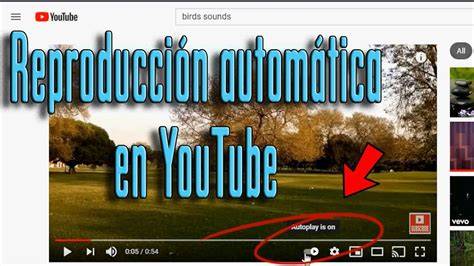
Además de la configuración del navegador, YouTube, como una de las plataformas de vídeo más populares, ofrece su propia opción para activar o desactivar la reproducción automática. La web te preguntará si quieres mantener activada esta opción, y tu elección se guardará dentro de las preferencias de usuario de la plataforma, permitiéndote controlar la experiencia de visualización directamente desde el servicio.
tags: #activar #reproduccion #navegador