Cuando introduces un CD o un DVD en tu equipo, o conectas un dispositivo USB, lo normal es que se inicie automáticamente la reproducción o se abra una ventana mostrando su contenido. Sin embargo, en ocasiones, esto no ocurre. Si un CD o un DVD con autoarranque no inicia la reproducción, o si al introducir un dispositivo USB no se abre la ventana con un menú de selección, es probable que la funcionalidad de Reproducción automática esté deshabilitada.
Esta es una opción que viene por defecto activada en Windows, pero que puede ser deshabilitada por el usuario si le resulta molesta, o modificada por alguna aplicación sin que nos percatemos. Gestionar el comportamiento de los dispositivos que conectamos a nuestro equipo nos permite un mayor control para que su uso no interfiera en nuestro trabajo. Si esta opción está deshabilitada, tendrás que volver a activarla desde la configuración del sistema para que al insertar un CD, DVD, USB o una tarjeta de memoria, se abra al instante una ventana con opciones como "Reproducir" o "Abrir una carpeta".
Activación y Gestión de la Reproducción Automática en Windows 10 y 11
Para las versiones más actuales de Windows, como Windows 10 o Windows 11, podrás acceder a la configuración de reproducción automática de forma sencilla.
Desde la Configuración del Sistema
La aplicación Configuración es un punto central desde donde podrás administrar muchos parámetros del sistema. Para acceder y gestionar la Reproducción automática:
- Ve al menú Inicio y selecciona Configuración.
- Dentro de Configuración, busca y selecciona Dispositivos (en versiones antiguas) o directamente Bluetooth y dispositivos.
- En el menú lateral izquierdo, haz clic en Reproducción automática.
- En la parte superior de la página, asegúrate de que la casilla "Usar la reproducción automática para todos los medios y dispositivos" esté marcada para activar la función general. Si no deseas usar más la reproducción automática globalmente, debes desmarcarla.
- Ahora podrás determinar las preferencias específicas de reproducción automática para cada tipo de dispositivo.
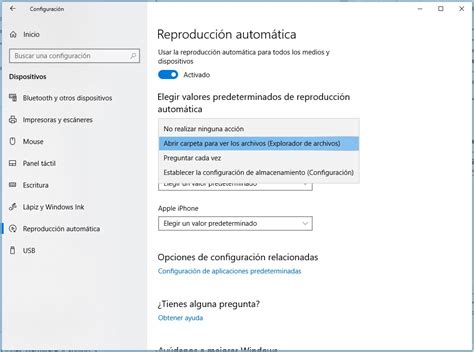
También puedes deshabilitar la Reproducción automática solo para elementos específicos. Para ello, selecciona la opción "No realizar ninguna acción" para los tipos de medios que no deseas que se auto-ejecuten, como CD, DVD y USB en blanco.
Restablecer y Personalizar la Reproducción Automática desde el Panel de Control (Recomendado)
La Reproducción automática suele estar desactivada por defecto en los dispositivos con Windows 10 por razones de seguridad, o su configuración puede haber sido modificada. Si esto ha ocurrido, puedes revertir los cambios rápidamente y de forma detallada a través del Panel de control. Esta es la forma más detallada para definir cada acción en base al tipo de medio conectado y al tipo de elemento a reproducir.
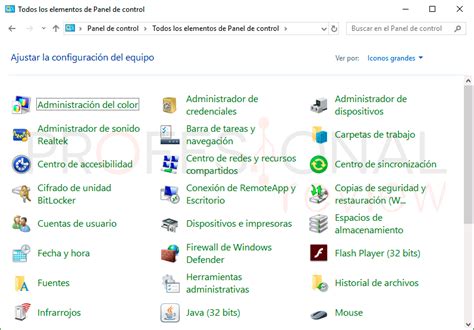
- Abre el Panel de control.
- En la parte superior derecha, haz clic en "Ver por" y cambia la vista de "Categoría" a "Iconos grandes" o "Iconos pequeños".
- Haz clic en el icono de "Reproducción automática".
- En la parte inferior de la página, haz clic en "Restablecer todos los valores predeterminados".
- Haz clic en "Guardar" para confirmar los cambios.
Personaliza la Reproducción Automática tras el Restablecimiento (Opcional)
Tras revertir los cambios, puedes personalizar cómo la Reproducción automática gestiona diferentes tipos de archivos y dispositivos de almacenamiento (por ejemplo, unidades extraíbles, tarjetas de memoria y CDs).
En el menú desplegable situado junto a cada tipo de medio, puedes elegir entre las siguientes acciones:
- Realizar una acción: Permite al sistema o a una aplicación predeterminada elegir la acción más adecuada.
- Abrir carpeta para ver los archivos (Explorador de archivos): Abre directamente el contenido del dispositivo.
- Preguntar cada vez: Muestra una ventana con opciones cada vez que conectas el dispositivo.
- Reproducir (reproductor multimedia predeterminado): Inicia la reproducción del contenido con tu reproductor multimedia preferido.
Establecer una acción o comportamiento predeterminado para cada medio es una buena forma de controlar las interacciones, incluso si no desactivas completamente la función.
Personalizar la Reproducción Automática en Windows 11 | Autoasistencia Digital
Solución de Problemas Comunes de la Reproducción Automática
Problema: La Reproducción Automática sigue sin funcionar
Si el comportamiento de la Reproducción automática no surte efecto después de restablecer todos los valores predeterminados para cada tipo de archivo, hay algunos pasos adicionales que puedes seguir:
- Comprueba que la opción ✅ "Usar la reproducción automática para todos los medios y dispositivos" esté activada en la parte superior de la página de configuración de Reproducción automática.
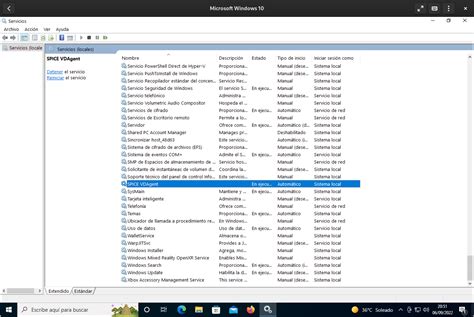
- Verifica si el servicio "Detección de hardware shell" se está ejecutando:
- Escribe "services.msc" en la barra de Búsqueda de Windows para abrir la consola Servicios.
- Busca "Detección de hardware shell" en la lista.
- Confirma que el Estado del servicio sea "En ejecución" y el Tipo de inicio sea "Automático".
- Si está configurado de forma diferente, inicia el servicio y actualiza el Tipo de inicio a "Automático".
Este servicio es crucial para activar la función de Reproducción automática de medios.
Problema: La ventana de Reproducción Automática no aparece
Si la ventana de Reproducción automática no aparece al conectar un dispositivo externo, puede deberse a que las notificaciones están bloqueadas. Asegúrate de que estén activadas en Configuración → Sistema → Notificaciones.
Preguntas Frecuentes sobre la Reproducción Automática
¿Restablecer todos los valores predeterminados de la Reproducción automática afecta a todas las cuentas de usuario?
No. Si varios usuarios finales comparten el dispositivo, debes restablecer la configuración manualmente para cada cuenta de usuario, ya que estas configuraciones son específicas de cada perfil de usuario.
¿Esto eliminará algún programa o archivo?
No. Al restablecer la configuración predeterminada de la Reproducción automática, solo se restablecen las preferencias de comportamiento de Reproducción automática para cada dispositivo multimedia o de almacenamiento. Tus archivos no se desinstalarán ni modificarán durante este proceso.
¿Qué ocurre si la opción de Reproducción Automática está en gris o no funciona?
Es posible que la función de Reproducción Automática haya sido desactivada a través de la directiva de grupo o del registro de Windows, lo que la inhabilitaría para el usuario común.
Gestión Avanzada: Directiva de Grupo y Registro de Windows
Si las opciones de Reproducción Automática aparecen en gris o no responden, puede que la configuración esté controlada por políticas del sistema:
Modificación del Registro de Windows
Para consultar el Registro, puedes navegar a la siguiente ruta:
HKEY_CURRENT_USER\Software\Microsoft\Windows\CurrentVersion\Policies\Explorer
Si existe un parámetro DWORD de 32 bits (por ejemplo, NoDriveTypeAutoRun) para desactivar la Reproducción automática, tendrá un valor decimal de 255 para inhabilitar la función.
⚠️ Advertencia: Los cambios no deseados en el Registro pueden afectar gravemente al rendimiento y la estabilidad de tu dispositivo. Antes de realizar cualquier modificación, es fundamental realizar una copia de seguridad del Registro de Windows.
Configuración a través del Editor de Directivas de Grupo Local
Si utilizas Windows Pro o Enterprise, puedes gestionar esta configuración a través del Editor de directivas de grupo:
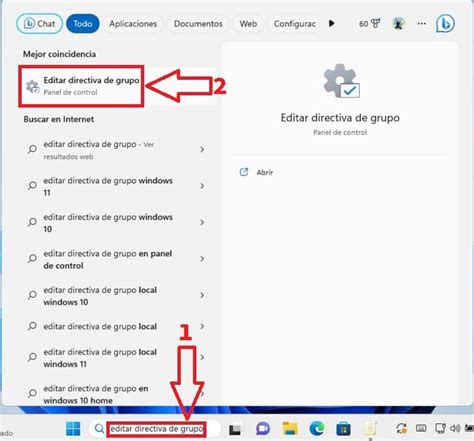
- Combina las teclas Windows + R y ejecuta el comando gpedit.msc para abrir el Editor de directivas de grupo local.
- Navega a Configuración del equipo → Plantillas administrativas → Componentes de Windows.
- Selecciona Directivas de Reproducción automática.
- Haz doble clic en "Desactivar la Reproducción automática" para abrir sus propiedades.
- Cambia la configuración a ✅ "Activar" y selecciona "Todas las unidades" para desactivar la función de Reproducción automática para todas las unidades, o configúrala como "No configurada" para permitir que los usuarios la gestionen.
Comodidad vs. Seguridad: Un Equilibrio Necesario
La funcionalidad de Reproducción automática de medios para gestionar archivos desde un almacenamiento o dispositivo externo ofrece ventajas prácticas al simplificar muchas tareas tradicionales. Esta reproducción automática en Windows 10 detecta automáticamente el tipo de disco o medio insertado y, en base a esto, realiza automáticamente la acción solicitada. Sin embargo, también presenta puntos débiles en términos de seguridad.
La Reproducción automática puede ser cómoda en un entorno seguro con múltiples capas de seguridad o políticas que controlan el hardware y software entrante. En entornos gestionados o empresariales, esto requiere de inmediato algunas consideraciones adicionales, ya que un medio malicioso podría ejecutar código sin intervención del usuario si la función está completamente activada.
tags: #activar #reproduccion #automatica #cd #windows #10