Control y Visualización de Ventanas en Pro Tools
Uno de los desafíos comunes al trabajar con Pro Tools, especialmente en versiones como la 9 y sistemas operativos como Windows 7, es la gestión de ventanas y sus atajos de teclado. Surge la pregunta sobre la funcionalidad de los atajos para hacer visible u ocultar la ventana del mezclador.
Inicialmente, se plantea la duda: ¿A alguien le funciona el shortcut para hacer visible u ocultar la ventana del mezclador en Pro Tools 9 en Windows 7? La respuesta inicial sugiere que sí debería funcionar, y la consulta se dirige a la configuración del teclado: ¿Tu teclado está en inglés o español?
La experiencia de un usuario indica que, incluso probando con ambos idiomas de teclado (español e inglés), el atajo no funcionaba. Se especula que en Windows el atajo podría ser diferente al de Mac, sugiriendo la combinación Control + "+".
Con la combinación Ctrl + "+", se confirma que es posible abrir la ventana del mezclador cuando está cerrada. Sin embargo, la interrogante sobre cómo hacerla no visible (cerrarla) persiste. Se sugiere explorar el atajo para la ventana de edición, aunque se aclara que esta acción puede simplemente colocar la ventana del mezclador detrás de otras, en lugar de cerrarla.
En este contexto, el usuario aclara su necesidad: "En realidad lo que quería, aunque no es de mucha utilidad, es que la ventana se cierre." Se menciona que la ventana del mezclador a menudo se ubica en un segundo monitor, detrás de la ventana de video, y ocasionalmente puede ocultar otras ventanas importantes como las de memory locations.
Surge la pregunta sobre la existencia de un comando genérico para cerrar ventanas en PC, como Ctrl+F4 o Ctrl+W.
Atajos para la Manipulación de Regiones y Edición
En el ámbito de la edición de audio, Pro Tools ofrece atajos que agilizan significativamente el flujo de trabajo. Uno de ellos es:
- Ctrl + Click en la región: Permite que la región se posicione automáticamente donde se encuentra el cursor.
- Ctrl + Alt + Click: Duplica la región automáticamente en la posición del cursor.
La adición de la tecla Shift a estas combinaciones tiene una funcionalidad específica:
- Ctrl + Shift + Click: Realiza la misma acción que Ctrl + Click, pero en lugar de alinear el inicio del clip o región, alinea el punto de sincronización. Este punto de sincronización se determina previamente haciendo Cmd + , + Click en la región deseada.
Se evoca la utilidad de un atajo para mover una región de una pista a otra, aunque no se recuerda de inmediato. Se aclara que algunos atajos no mueven la región en sí, sino la selección o el cursor. Sin embargo, la necesidad específica de mover una región, y no solo una selección o el cursor, es enfatizada.
Funciones de las Teclas Alt y Shift en Pro Tools
La tecla Alt en Pro Tools puede interpretarse como una función de "Aplicar a todos", mientras que la tecla Shift actúa sobre "Los Seleccionados". Esta dualidad es especialmente útil en escenarios donde se requiere editar múltiples tracks de manera idéntica, como en la edición de una batería grabada con múltiples micrófonos.
Las teclas A y S también ofrecen control preciso sobre la edición:
- Tecla “A”: Permite cortar antes del espacio seleccionado.
- Tecla “S”: Permite cortar después del espacio seleccionado.
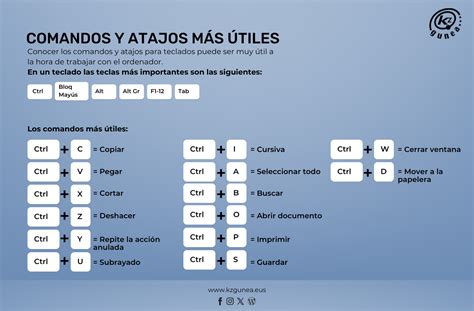
La implementación de estos atajos de teclado en el flujo de trabajo diario puede resultar en un ahorro considerable de tiempo y, sin duda, contribuirá a una mayor eficiencia en el estudio.